首页/BIM专题

BIM教程 | 如何在Premiere中制作睁眼闭眼效果的图文教程(文/薛飞丽)

发布于:2026-03-31 17:55:33
3人 分享

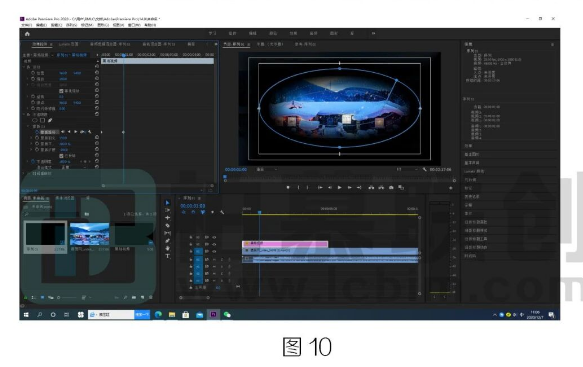
首先,我们把视频文件拖入项目窗口中,如图1所示:
腿腿教学网-BIM教程 | 如何在Premiere中制作睁眼闭眼效果的图文教程(文/薛飞丽)

在项目界面中,单击右键,选择新建项目下的黑场视频。并拖人需要效果视频上方。如图2.3所示:

腿腿教学网-BIM教程 | 如何在Premiere中制作睁眼闭眼效果的图文教程(文/薛飞丽)

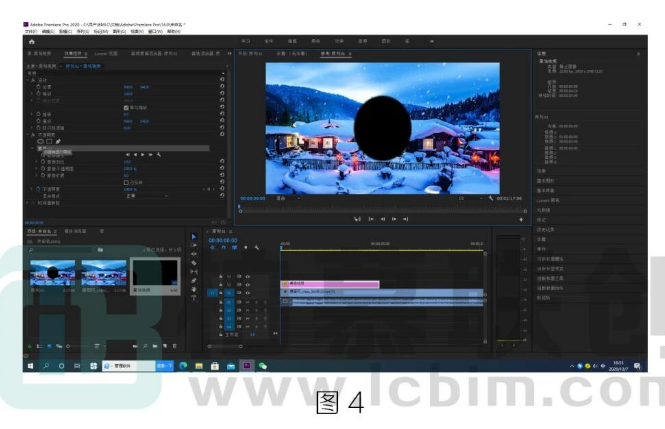
在效果控件下找到不透明度,点击椭圆,绘制椭圆。如图4所示:

腿腿教学网-BIM教程 | 如何在Premiere中制作睁眼闭眼效果的图文教程(文/薛飞丽)

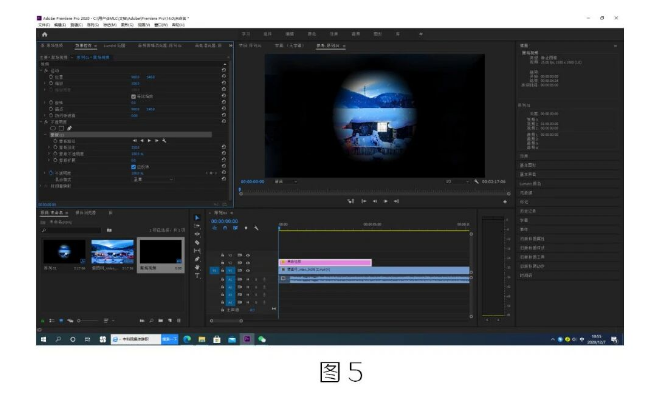
效果控件下的蒙版羽化调整到150,勾选已反转。如图5所示:

腿腿教学网-BIM教程 | 如何在Premiere中制作睁眼闭眼效果的图文教程(文/薛飞丽)

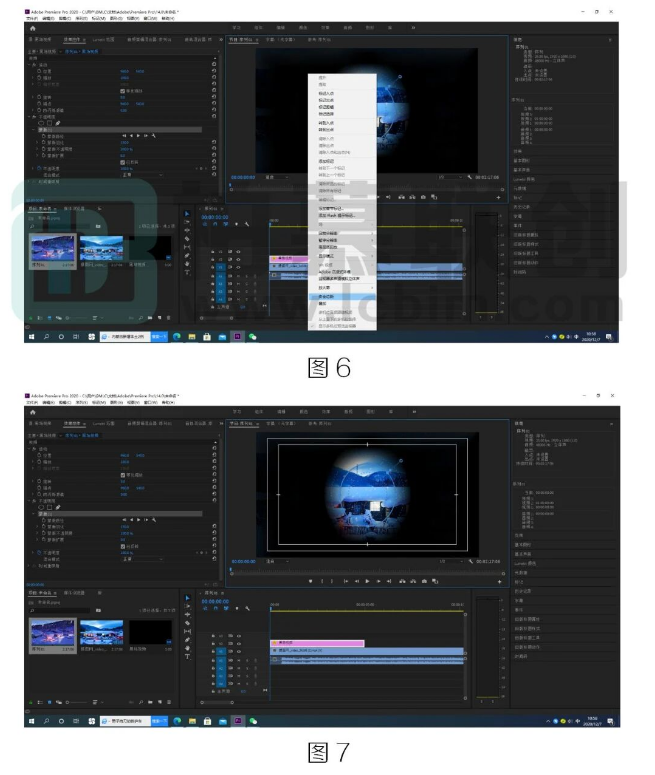
视频界面下单击右键,弹出界面选择安全边距。如图6.7所示:

腿腿教学网-BIM教程 | 如何在Premiere中制作睁眼闭眼效果的图文教程(文/薛飞丽)

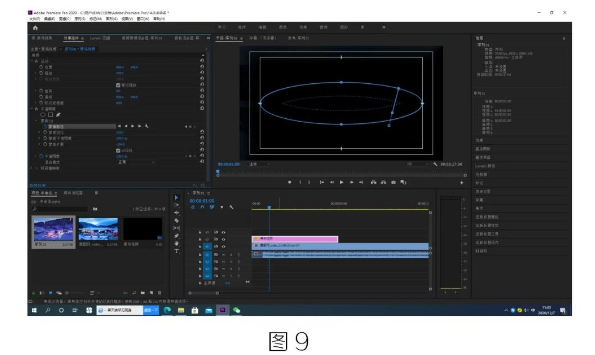
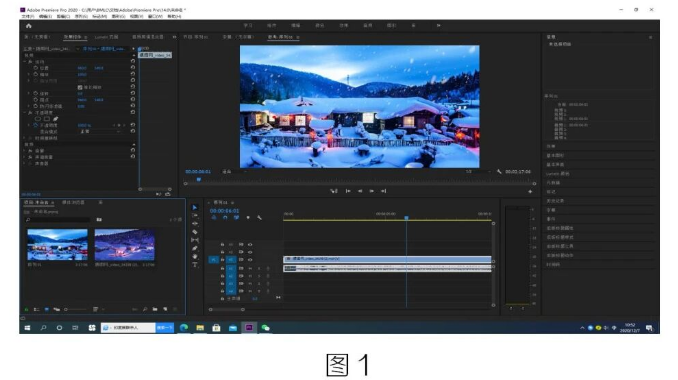
调整蒙版图形,保持上下两个点垂直,左右两个点水平,调整蒙版扩展。完成后,点击蒙版路径创建帧。如图8.9所示:
腿腿教学网-BIM教程 | 如何在Premiere中制作睁眼闭眼效果的图文教程(文/薛飞丽)

腿腿教学网-BIM教程 | 如何在Premiere中制作睁眼闭眼效果的图文教程(文/薛飞丽)

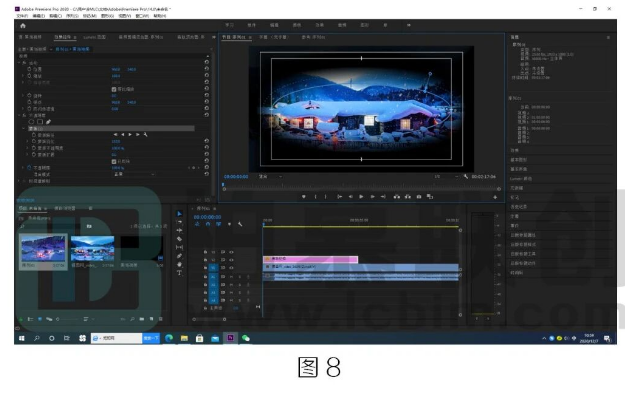
shift+向右键五次,创建帧,调整模板形状。如图10所示:

腿腿教学网-BIM教程 | 如何在Premiere中制作睁眼闭眼效果的图文教程(文/薛飞丽)

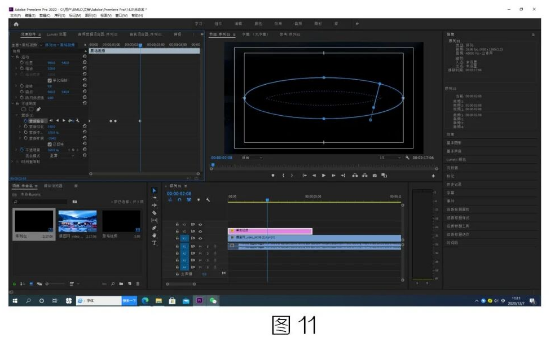
shift+向右键一次复制上一帧,shift+向右键五次,创建帧,调:整模板形状。如图11所示:
腿腿教学网-BIM教程 | 如何在Premiere中制作睁眼闭眼效果的图文教程(文/薛飞丽)

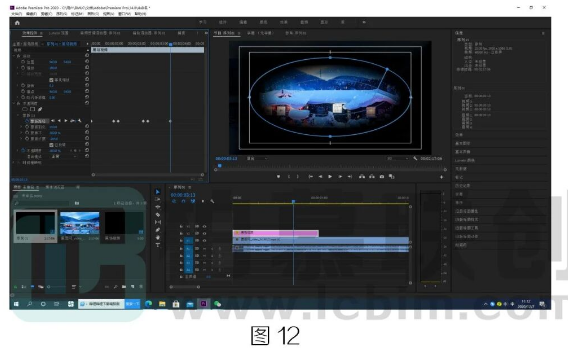
shift+向右键一次复制上一帧。shift+向右键五次,创建帧,调整模板形状。如图12所示:
腿腿教学网-BIM教程 | 如何在Premiere中制作睁眼闭眼效果的图文教程(文/薛飞丽)

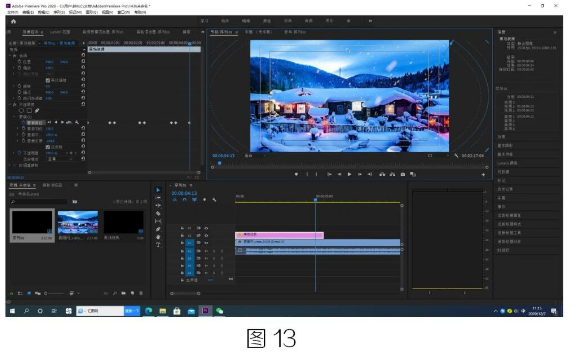
shift+向右键一次复制上一帧。shift+向右键五次,创建帧,调整模板形状。如图13所示:
腿腿教学网-BIM教程 | 如何在Premiere中制作睁眼闭眼效果的图文教程(文/薛飞丽)

转载请注明来源本文地址:https://m.tuituisoft/bim/254150.html

上一篇:没有了 下一篇:没有了