首页/BIM专题

BIM教程 | Civil 3D提取曲面等高线与Revit交互方法的图文教程(文/幻方)

发布于:2026-03-03 13:53:48
4人 分享

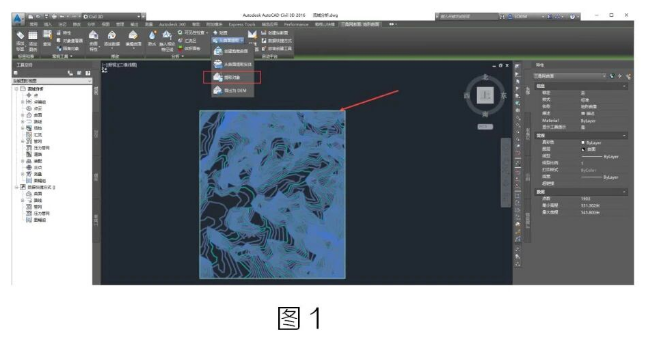
  1. Civil3D中选中曲面,“提取对象”,如图1所示:
腿腿教学网-BIM教程 | Civil 3D提取曲面等高线与Revit交互方法的图文教程(文/幻方)

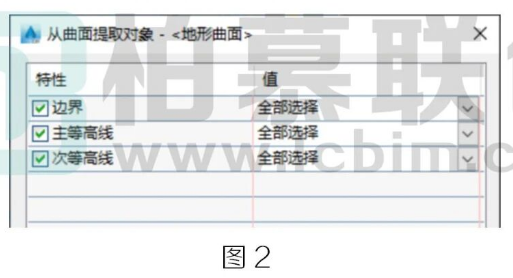
2.提取曲面的主次等高线,如图2所示:

腿腿教学网-BIM教程 | Civil 3D提取曲面等高线与Revit交互方法的图文教程(文/幻方)

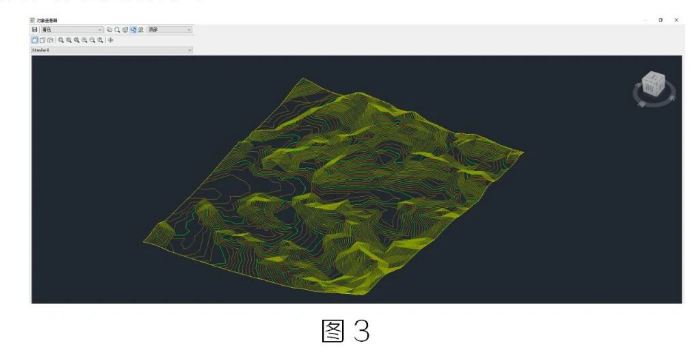
3.删除原始地形曲面,保留三维等高线,使用“对象查看器”查看,如图3所示:
腿腿教学网-BIM教程 | Civil 3D提取曲面等高线与Revit交互方法的图文教程(文/幻方)

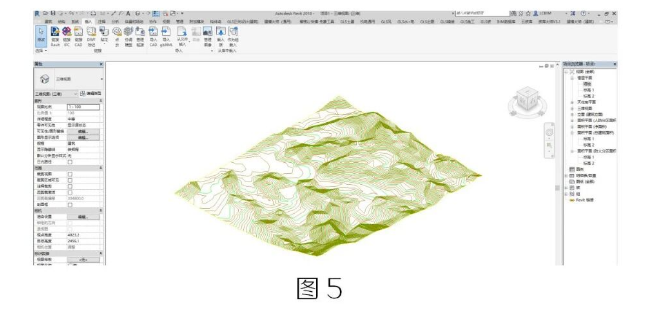
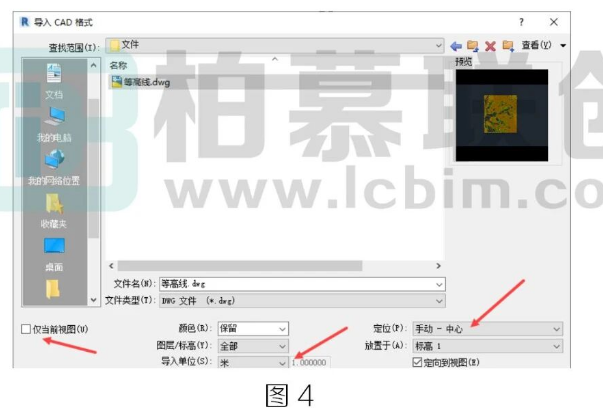
4.Revit中新建项目文件,切换“场地”平面视图。导入处理好的三维等高线图纸。不勾选“仅当前视图”可见,单位设置米。三维视图上显示等高线,如图4.5所示:
腿腿教学网-BIM教程 | Civil 3D提取曲面等高线与Revit交互方法的图文教程(文/幻方)

腿腿教学网-BIM教程 | Civil 3D提取曲面等高线与Revit交互方法的图文教程(文/幻方)

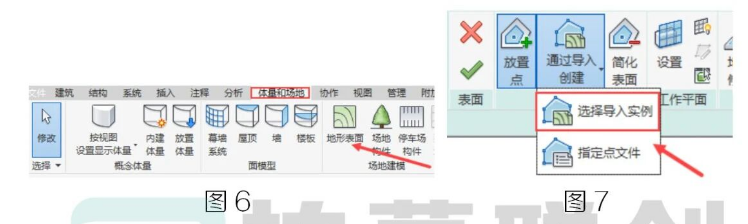
5.使用“体量场地”选项卡下方“地形表面”功能,方式为“选择导入实例”,如图6.7所示:
腿腿教学网-BIM教程 | Civil 3D提取曲面等高线与Revit交互方法的图文教程(文/幻方)

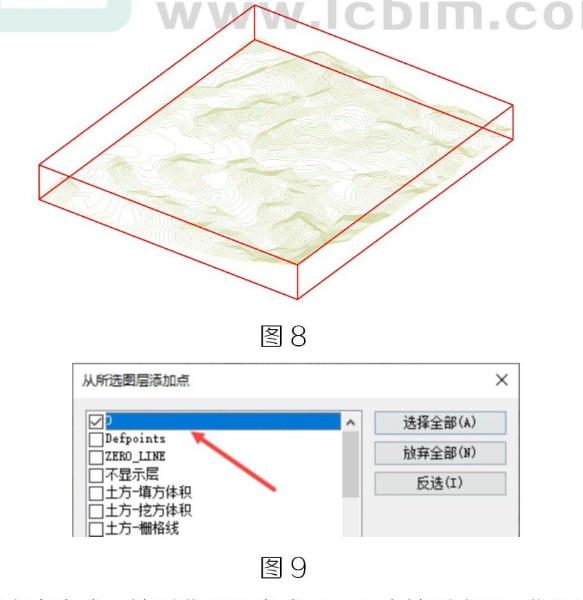
6.点击选中导入的三维等高线图,只识别等高线对应的0图层。如图8.9所示

腿腿教学网-BIM教程 | Civil 3D提取曲面等高线与Revit交互方法的图文教程(文/幻方)

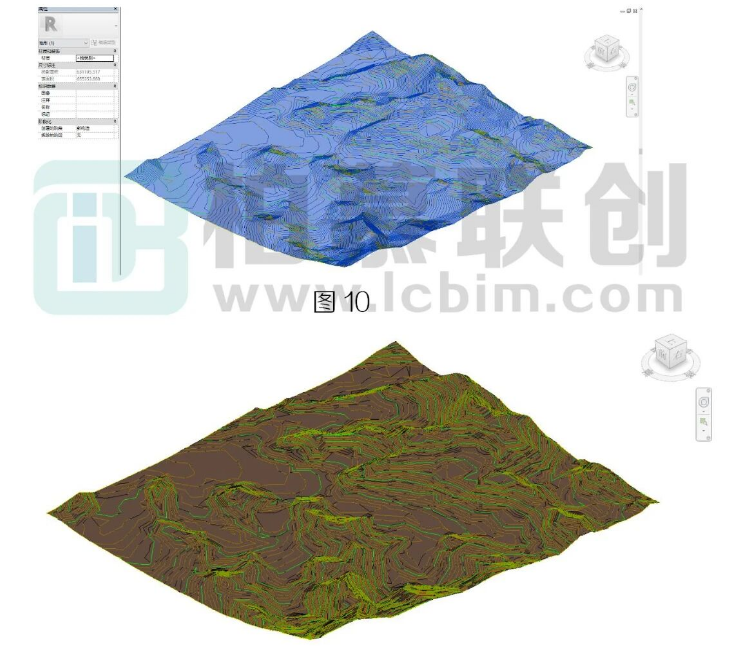
7.点击生成,地形曲面即生成Revit中地形表面,如图10.11所示:

腿腿教学网-BIM教程 | Civil 3D提取曲面等高线与Revit交互方法的图文教程(文/幻方)

转载请注明来源本文地址:https://m.tuituisoft/bim/254126.html

上一篇:没有了 下一篇:没有了