
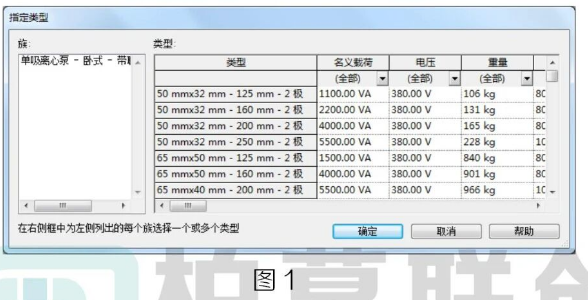
作用:在载入族的时候会自动弹出“指定类型”对话框,我们可以选择需要的类型以载入项目中,有效控制项目中族不必要的类型数量,避免累赘,如图1所示:
优势:在文本编辑器中编辑类型及对应参数信息,提高效率。举例说明使用过程:ww.lcbiiCO1.族基本完成后,创建一个族类型,并赋予相应的参数值,如图2所示:

2.单击“文件”一“导出”一“族类型”,将刚刚创建的族类型导出为txt文件,注意文件名称要与族名称一致,如图3所示:

3.编辑txt文件。打解txt文件,可以在类型1前面添加一个回车键,将文件显示为两行,如图4所示:
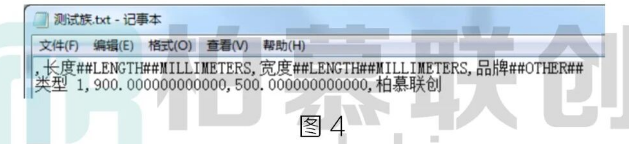
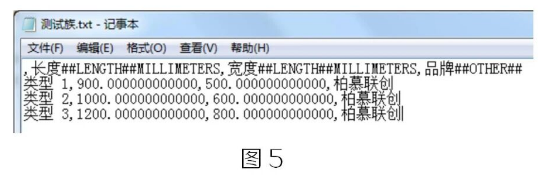
观察这个文件发现,第一行就是我们添加的参数的信息(参数名称##参数类型##参数单位),第二行是对应类型中的参数值,就图示而言分别为:类型名称(类型1),长度(900),宽度(500),品牌(柏慕联创)。
现在我们添加两个类型:类型2和类型3;复制第二行,修改对应的值,完成后如图5所示:
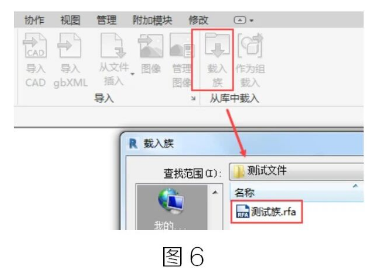
4.打解一个项目,“插入”一“载入族”,如图6所示:
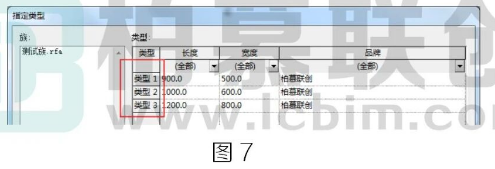
这时候就会弹出指定类型的对话框,如图7所示:
注意点:1.txt文件名称与族名称要一致,且存放路径要一致;2.载入到项目中时,要采用“插入”一“载入族”,而不是将族拖入项目中。
转载请注明来源本文地址:https://m.tuituisoft/bim/254090.html