
我们在Revit中出大样的时候,使用剖面的方法,需要对其他不需要的项目进行隐藏处理,当视图中其他项目过于繁多,就会很麻烦。大样标注好后,如果在项目中添加了其他的项目,我们需要:再重新点到视图中进行隐藏不需要的项目,很麻烦。
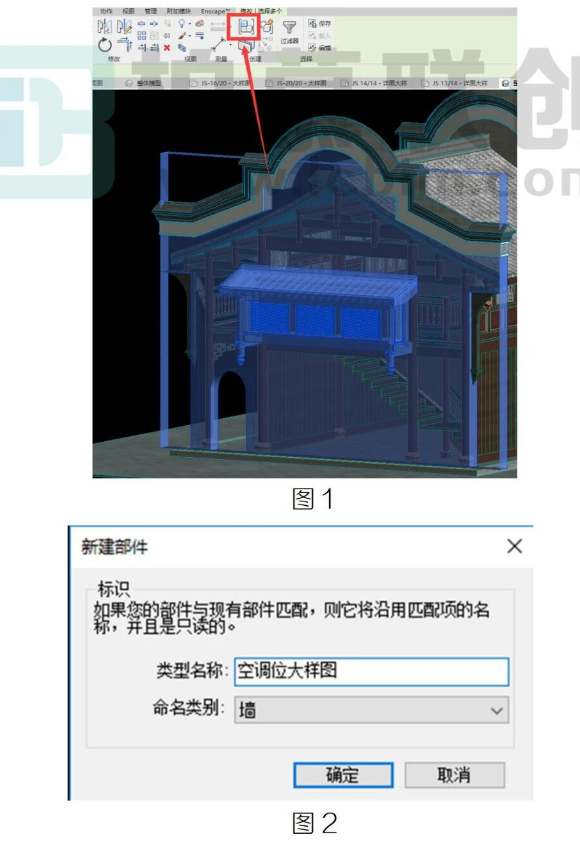
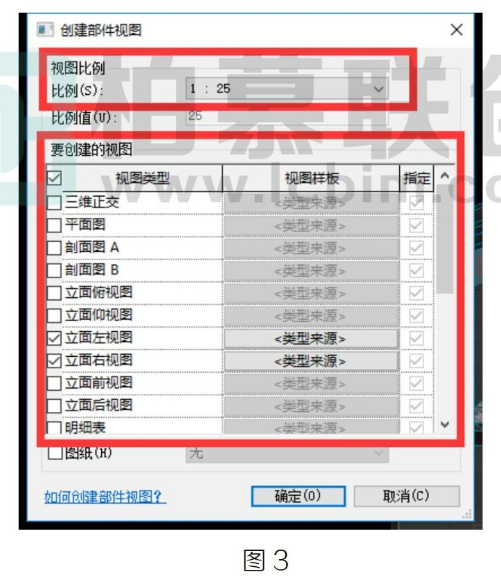
这时候我们可以用部件的方法来处理大样图。例如,现在我要:做一个空调位大样图,选中需要做空调位大样所需要显示的各个部位,然后点击修改面板中的创建部件,如图1.2所示:
在弹出来的对话框中编辑好类型名称,选择好类别,点击确定,如图3所示:
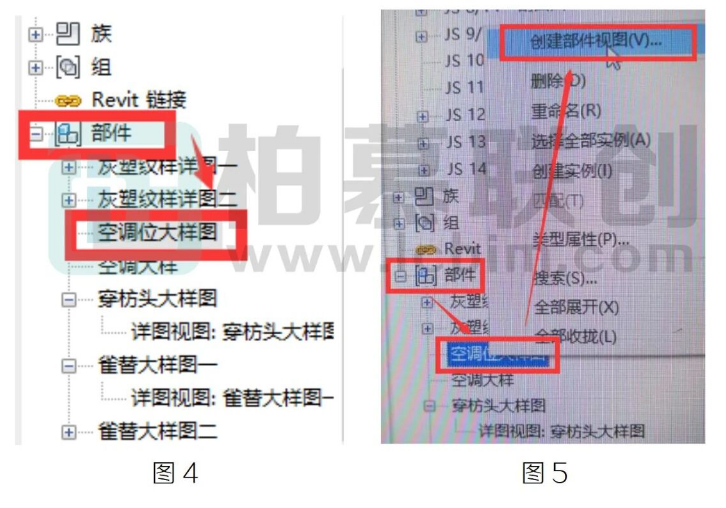
在我们的项目浏览器的面板中的部件栏中会有我们创建好的部件,点击右键-“创建部件视图”,可为选中的部件创建出各个视图,只会包含选择好的部件,然后就可以对各个视图进行标注,出大样:图,如图4.5所示:
转载请注明来源本文地址:https://m.tuituisoft/bim/254067.html