
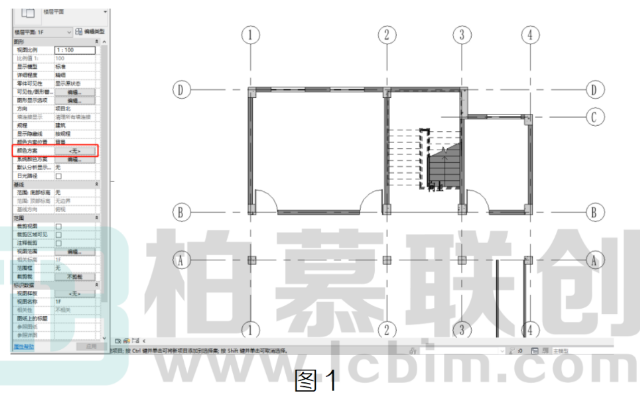
在我们对建筑里面的房间进行标记时,是否会觉得标记出来的房间只有一个名称而显得单调,接下来让我们给房间简单的上上色,首先进入我们的项目里面,选择需要标记房间名称的层平面。选择属性选项卡里面的“颜色方案”,如图 1所示:
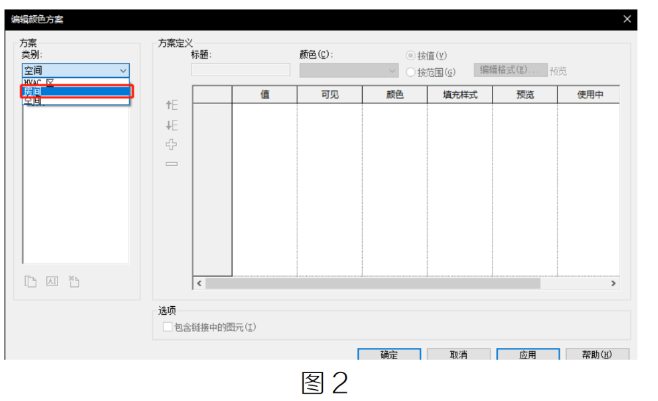
如在方案类别里面选择“房间”,如图 2 所示:
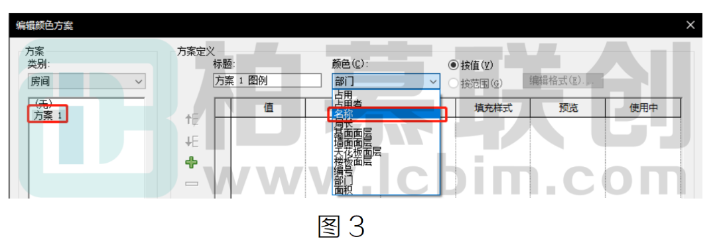
选择“方案 1”( 名称可以自己重命名修改 ),再从颜色选项卡里选择“名称”,点击确定,如图 3所示:
接下来我们标记房间时,每个不同的房间就会出现不同的颜色如图 4 所示:
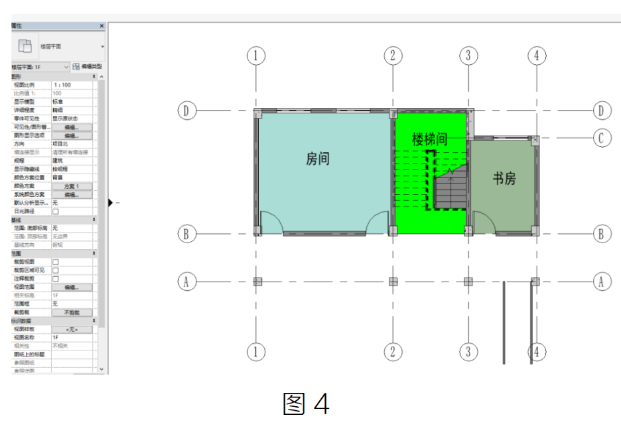
房间颜色也可以在“方案 1”里面自己进行修改。
转载请注明来源本文地址:https://m.tuituisoft/bim/253983.html