
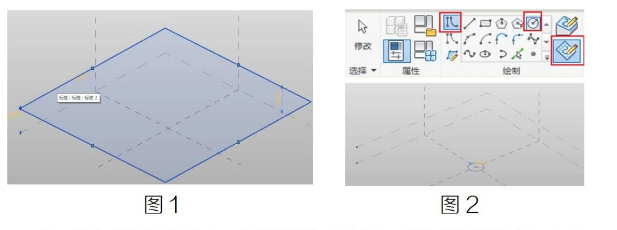
1、新建“新概念体量-公制体量”,在创建选项卡下,选择标高新建一个标高 2。如图1所示:
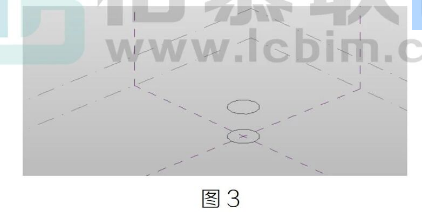
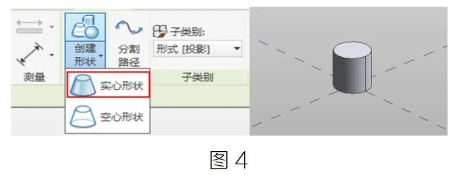
2、选择标高1平面,在创建选项卡下,使用模型线在平面上绘制一个半径为 5000 的圆。如图2所示:3、选择标高 2,重复第二步操作。如图3 所示:
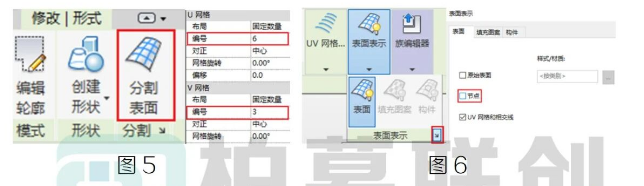
4、同时选中创建好的线条,在创建形状下,创建实心形状。如图 4 所示:
5、选择所生成的圆柱体侧表面,在“修改形式”下,点击分割表面,在属性面板下将 U 网格编号设置为 6,V 网格设置为 3。如图 5 所示:
6、选择分割过后的表面,在右上角选择“表面显示”,勾选节点。如图6
7、分割完表面后,如图7所示
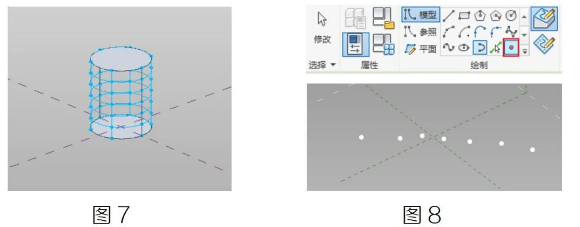
8、新建“自适应公制常规模型”,选择标高1平面,然后在创建选项卡下,选择点图元并按顺序任意放置7个点。如图8所示
转载请注明来源本文地址:https://m.tuituisoft/bim/253694.html