
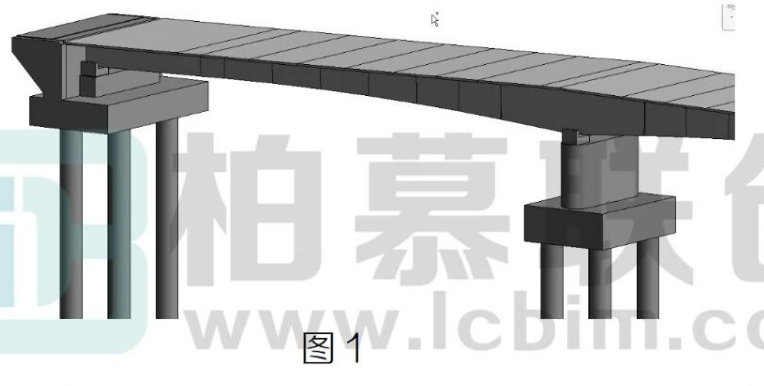
在实际项目中希望用标准段箱梁复制不同类型,修改不同断面尺寸,并可以调整参数实现超高及纵坡的创建,可以用断面轮廓组与梁族结合的方式创建。如图1所示:
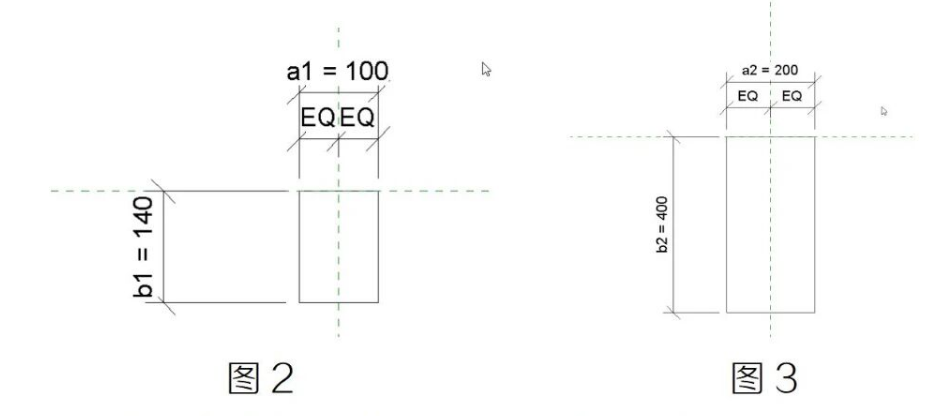
简述创建原理以简化的轮廓族演示。首先创建两个轮廓族,分别设置对应的长宽参数 a1、a2、b1、b2。分别命名为断面 1、断面2。如图 2.3 所示:
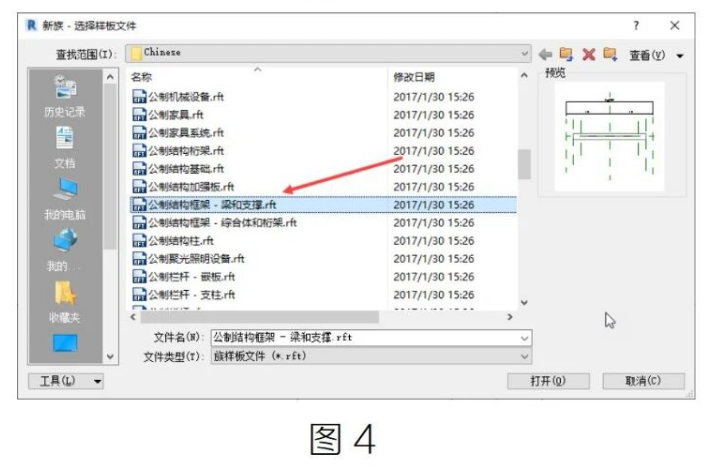
使用“公制结构框架”样板,将轮廓族载入,如图 4所示:
使用放样融合方式创建实体,轮廓 1、轮廓 2分别使用断面 1、断面 2,生成实体。如图 5.6 所示

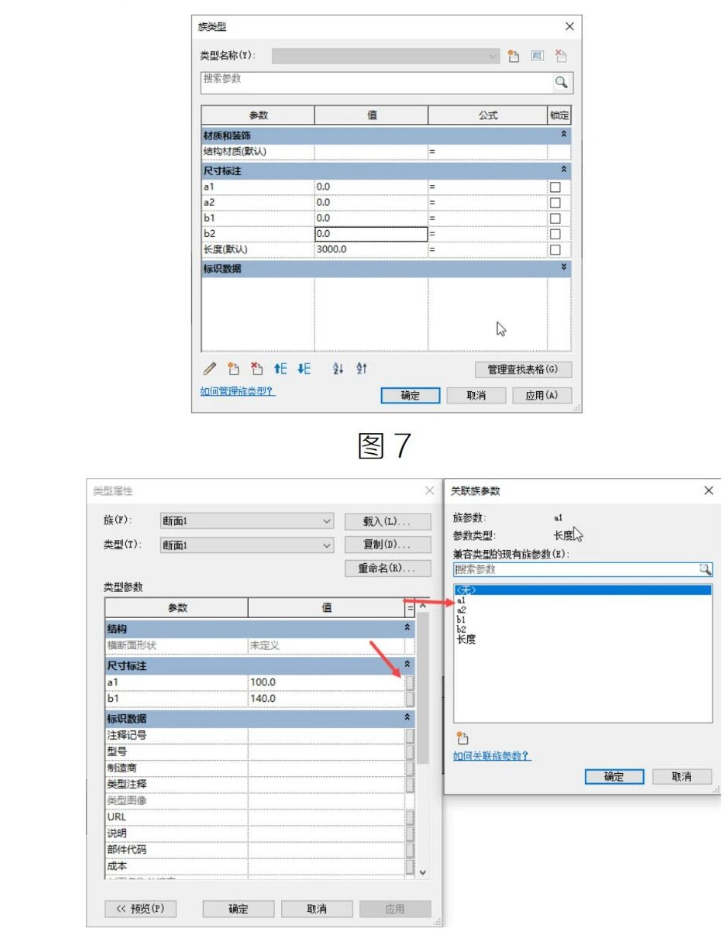
设置族参数 a1、a2、b1、b2。分别将断面轮廓族的参数与之关联。如图 7.8 所示
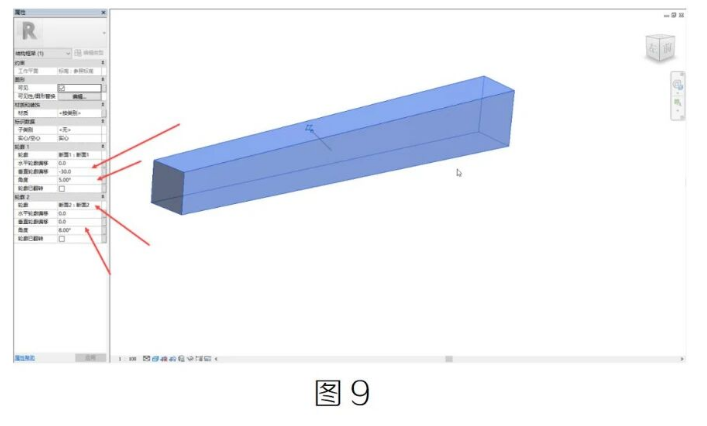
使用轮廓族放样融合,可以实现两个断面分别在水平、竖直方向偏移,高度方向两断面偏移可以调节实现纵坡。两断面对应旋转可以拟合出超高。当然设置对应的参数,可以在不同族类型时调整。如图 9 所示:
转载请注明来源本文地址:https://m.tuituisoft/bim/253646.html