
我们遇创建新项目后发现视图里看起来不是“横平竖直”的,在建模的时候很难受。遇到这种情况我们该怎么办呢?如图1所示。

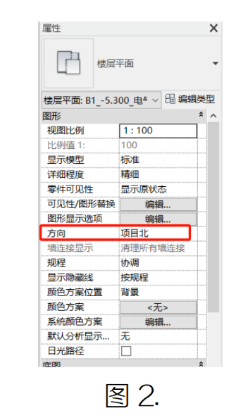
其实我们只需要简单的处理一下就可以让视图变得“横平竖直”首先我们在平面视图“属性”面板里面将“方向”栏选择到“项日北”如图 2.
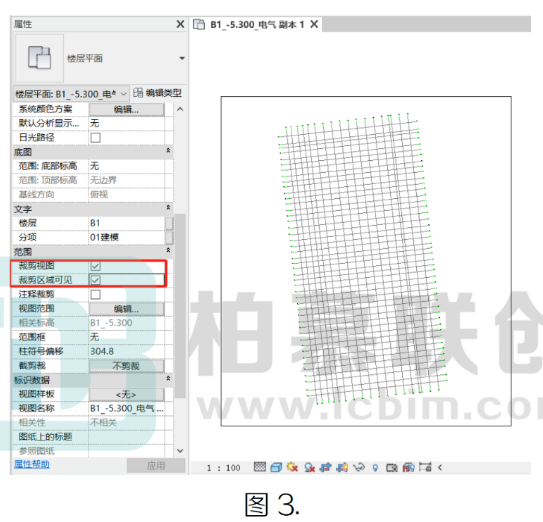
下一步勾选属性面板里面的“裁剪视图”“裁剪视图区域可见,如图 3.
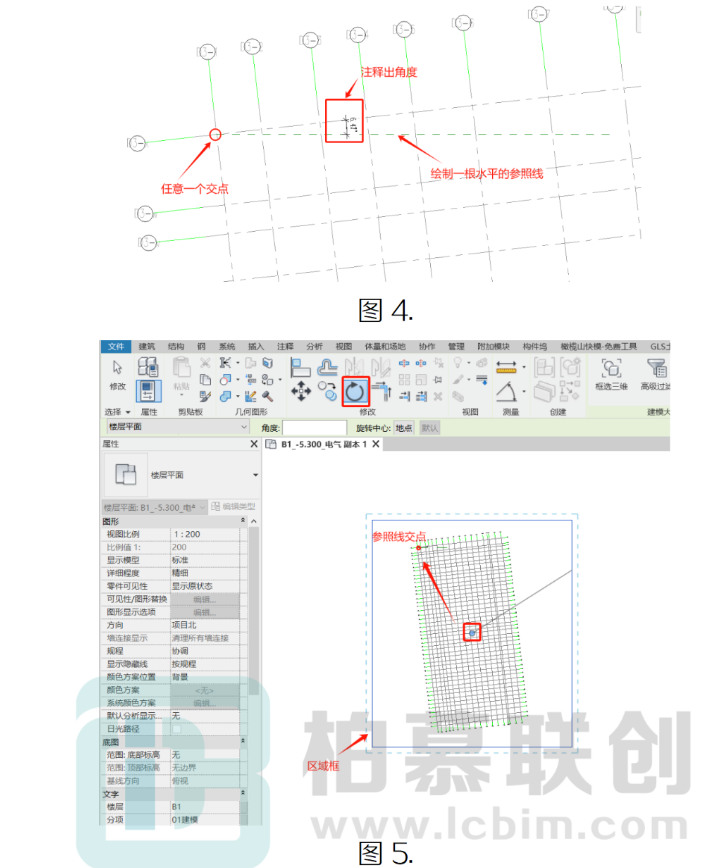
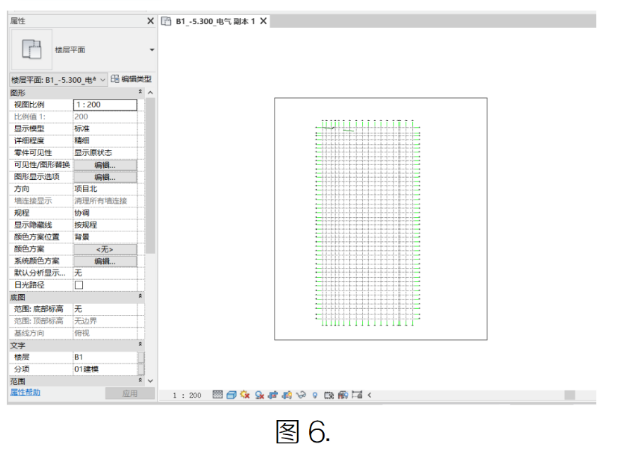
出现区域框后,我们用参照线与轴网任-一个点画一个水平的线,用角度注释出与轴网夹角的角度如图 4.。选择区域框点击旋转将选择中心选定到我们前面参照线与轴线的交点,然后再使用旋转命令,先选择参照线再选择轴网或输入对应角度后我们的视图就变得“横平竖直”了如图 5.、图 6.
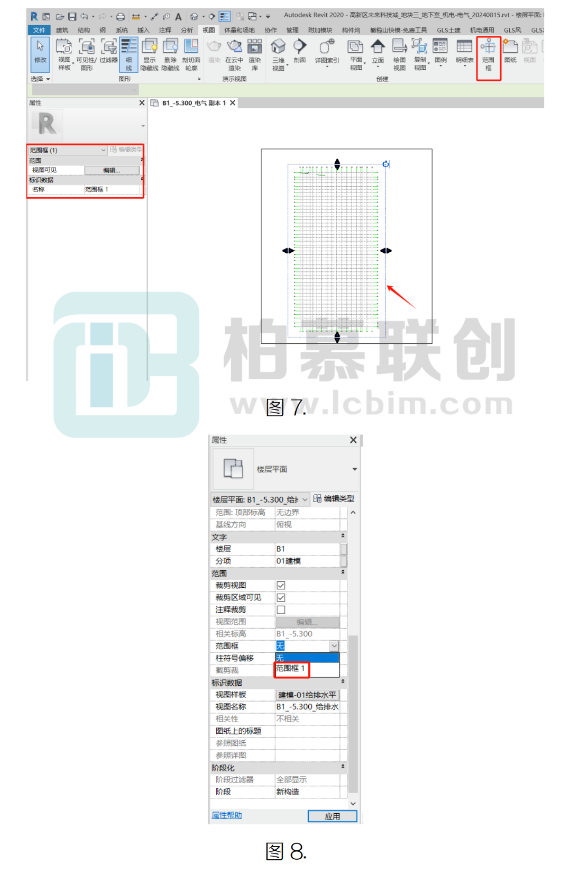
最后我们再到视图里面添加一个“范围框”。后面我们在另外的平面视图里面只需要在属性面板里面把范围框选择我们之前创建的范围框 1.平面视图就变得“横平竖直”了如图 7.、图 8.
转载请注明来源本文地址:https://m.tuituisoft/bim/253613.html