
在 Revt 中绘制一体成型的螺旋坡道是一个比较麻烦的事情想要简单快捷的完成螺旋坡道可以利用构建拼凑的方法来绘制。
首先绘制两条互相垂直的参照平面得到螺旋坡道的圆心,然后在建筑选项栏构件面板内点击“内建模型”命令,选择“”常规模型”,命名为“螺旋坡道”,如图 1.2 所示:

2.创建选线栏中选择“放样融合”命令,如图 3 所示:
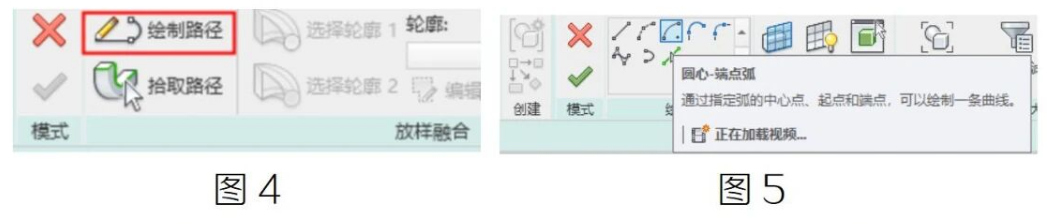
3.在”放样融合”命令面板中点击”绘制路径”,选择“圆心-端点弧”命令,如图 4.5 所示:
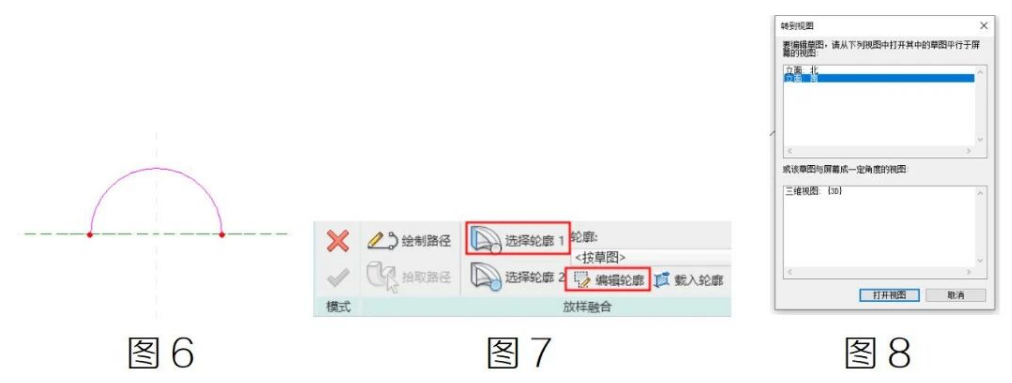
4.在标高一绘制一条半圆弧,然后在“绘制路径”命令面板点击对勾,完成绘制路径。如图6所示:
5.路径绘制完后依次点击“选择轮廓 1”命令和“编辑轮廓”命在视图选择窗口选择南立面转入南立面视图,如图 7.8所示
6.在南立面视图中标高1的位置“绘制轮廓 1”的坡道截面形状然后点击对勾完成绘制,如图9所示:

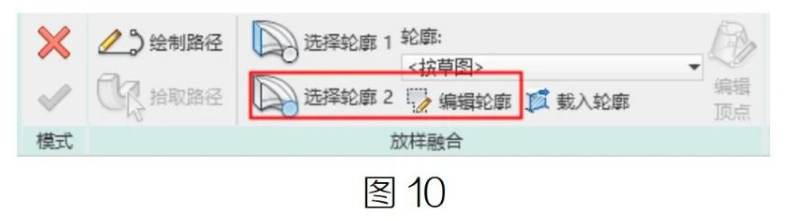
7.“轮廓 1”绘制完成后依次点击“选择轮廓 2”命令和“编辑轮廓”命令,与轮廓1操作一样在视图选择窗口选择南立面转入南立面视图,如图 10 所示
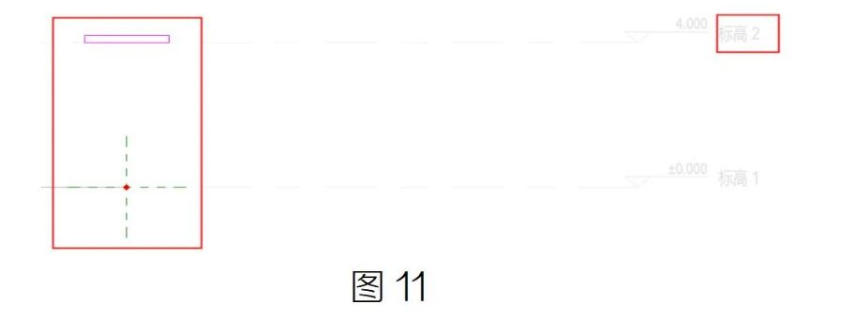
8.在南立面标高 2 的位置上“绘制轮廓 2”的坡道截面形状然后点击完成命令,如图 11 所示:
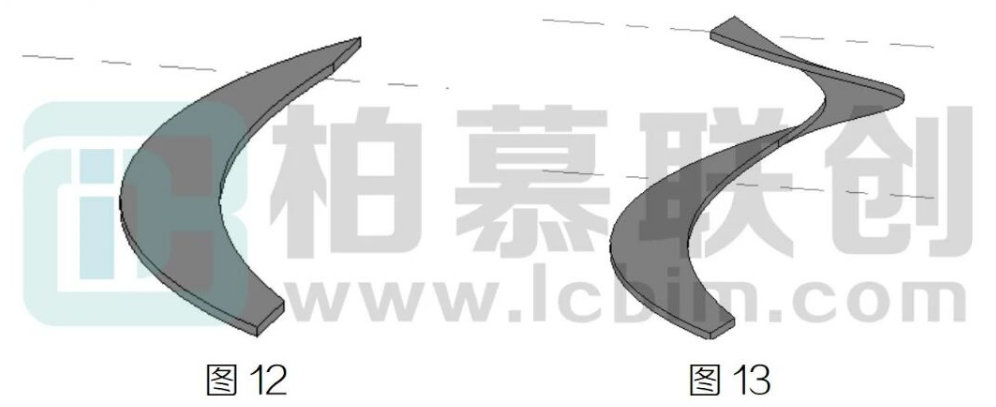
9.依次点击对勾完成模型,得到螺旋坡道中的小一段,对这一小段构建使用镜像移动命令,就能得到螺旋坡道,如图 12.13 所示:
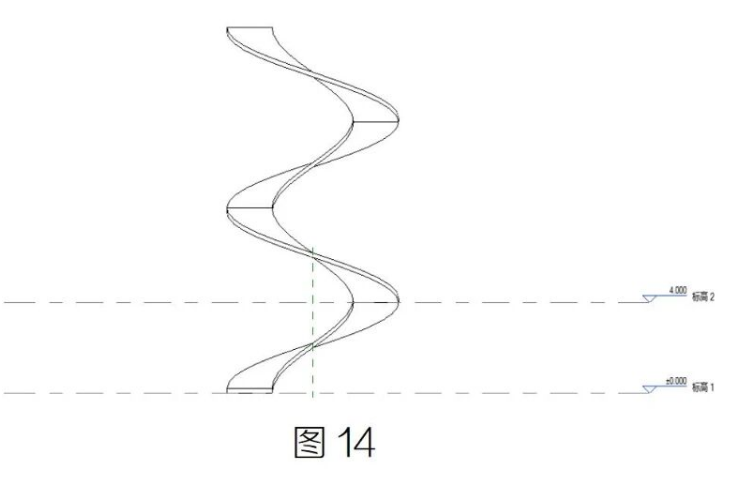
10.最后根据项目情况切换至任意立面进行向上复制或整列,如图 14 所示:
转载请注明来源本文地址:https://m.tuituisoft/bim/253603.html