
当项目中插入的窗未被视图剖切平面剖切时,即一般定义为当窗的底高底大于 1500 时,窗在楼层平面视图上以虚线显示,表示该窗的平面位置,如图1所示。

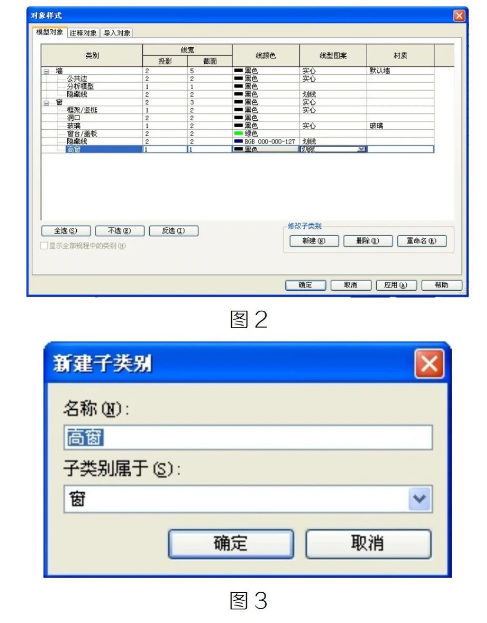
在族编辑器中,可以点击菜单“设置一对象样式”,弹出“对象样式”对话框,在“模型对象”选项卡中,可以为窗添加不同的子类别。如图 2所示,点击修改子类别中的“新建”按钮新建 ①)弹出“新建子类别”对话框,如图 3 所示,设置子类别属于窗,输入子类别名称为“高窗”,点击确定按钮,可为窗添加“高窗”子类别。参考图 2 高窗子类别设置线宽、线型等
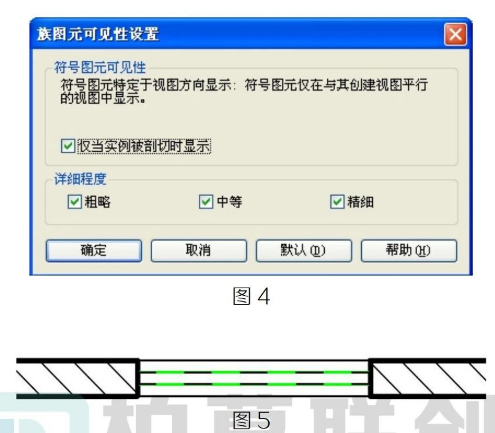
点击设计栏符号线工具线截面”,绘制窗符号线,绘制完成后,选择绘制的“窗:截面”类型的符号线,点击设计栏“可见性”按钮,弹出“族图元可见性设置”对话框,勾选“仅当实例被剖切时显示”选项,点击确定退出“族图元可见性设置”对话框。
继续使用“符号线”工具,在类型选择器中选择线类型为在对象样式对话框中添加的“高窗:投影”,沿“窗:截面”符号线绘制高窗线,如图5所示。确保其可见性设置中,不勾选“仅当实例被剖切时显示”选项,如图 4。即当使用该窗时,如果窗被剖切,则窗将同时显示“窗:截面”符号线与“高窗:投影”符号线,但实线会将虚线重合显示为实线。而当窗不被剖切时,将显示“高窗:投影”符号线。
将窗载人至项目中,当窗高台高底大于楼层平面视图设置的视图剖切面时窗显示为如图6所示。

通过控制族号线的可见性,可以设置符号线是否当实例被剖切时显示,这在处理类似高窗的问题时,起到非常关键的作用。
转载请注明来源本文地址:https://m.tuituisoft/bim/253373.html