
项目中,我们在给栏杆添加翻边的时候,可以采取以下方法:
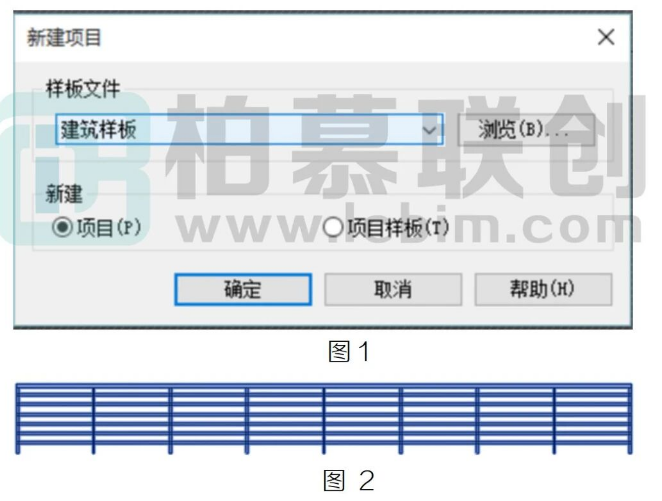
1、首先,我们打解 Revt 中建筑样板绘制一道栏杆(如图 1、2所示 )
2、接着打解族,选择新建在新建族类型里找到【公制轮廓-扶栏】选项,双击打解它,创建一个混凝土翻边的轮廓(如图 3、4、5 所示)
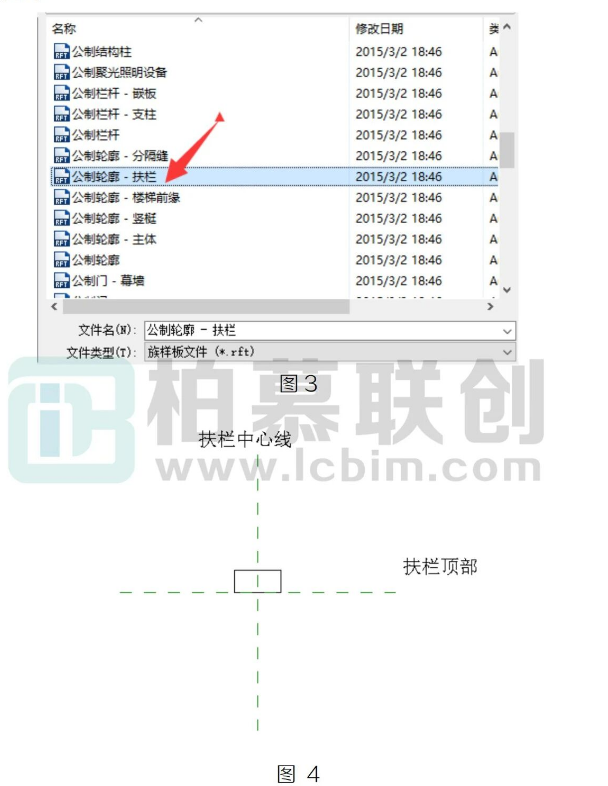
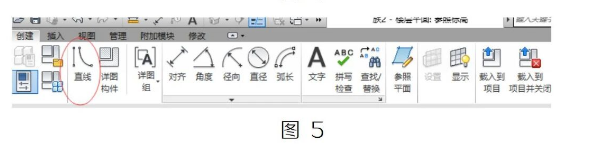
【注意】此处需要注意的是横向的参照平面是载入项目中之后底部标高的位置,所以我们在绘制栏杆翻边轮廓的时候要从参照平面底部向上进行绘制;
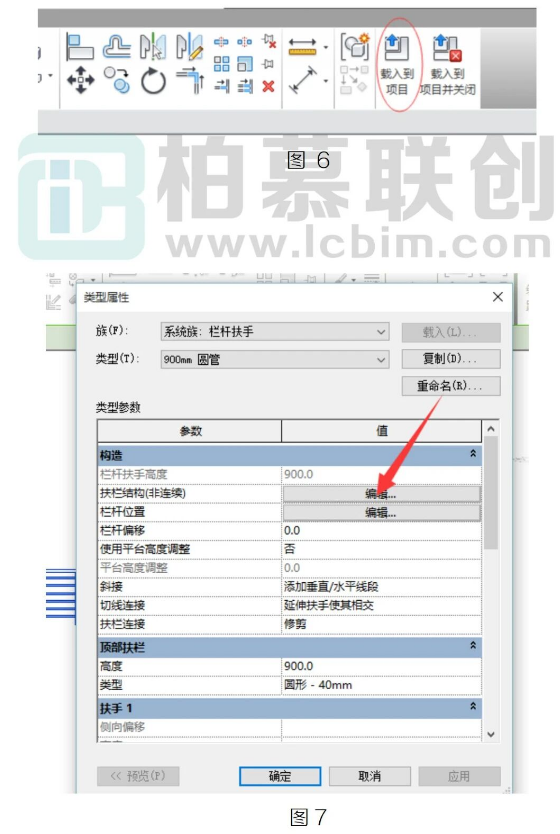
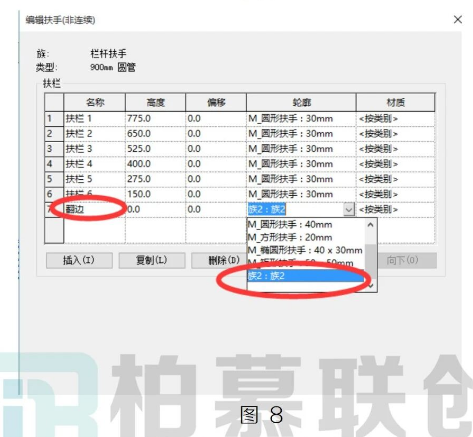
3、然后我们将已经绘制好的栏杆翻边轮廓载入到第一步绘制的栏杆中,并且在栏杆类型属性中进行轮廓的添加(如图 6、7、8 所示)
4、添加完栏杆翻边轮廓之后,点击应用确定,并对翻边的材质进行添加(如图 9、10、11所示)
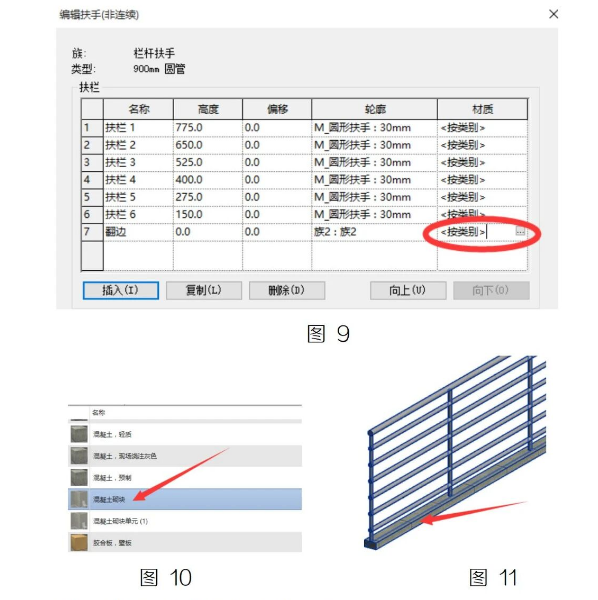
这样,带翻边的栏杆就绘制完了。
转载请注明来源本文地址:https://m.tuituisoft/bim/253230.html