
可能大家都知道视图样板,但是鲜有人听说过临时视图样板吧?今天就来给大家扒一扒临时视图样板的妙用。命令在哪?视图控制栏。如图1所示,单击“启用临时视图属性”:
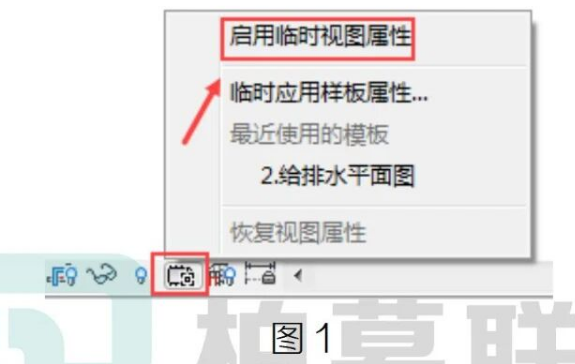
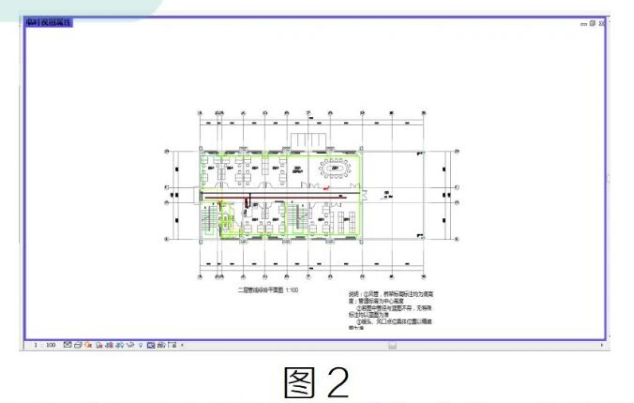
如图 2所示,医用临时视图属性后,界面会有一个深蓝色的边线框,颜色与临时隐藏框有所区别。
然后我们选择“临时应用样板属性”命令,在弹出的临时应用样板属性对话框中,我们可以选择需要针对当前视图应用的视图样板如图 3 所示。
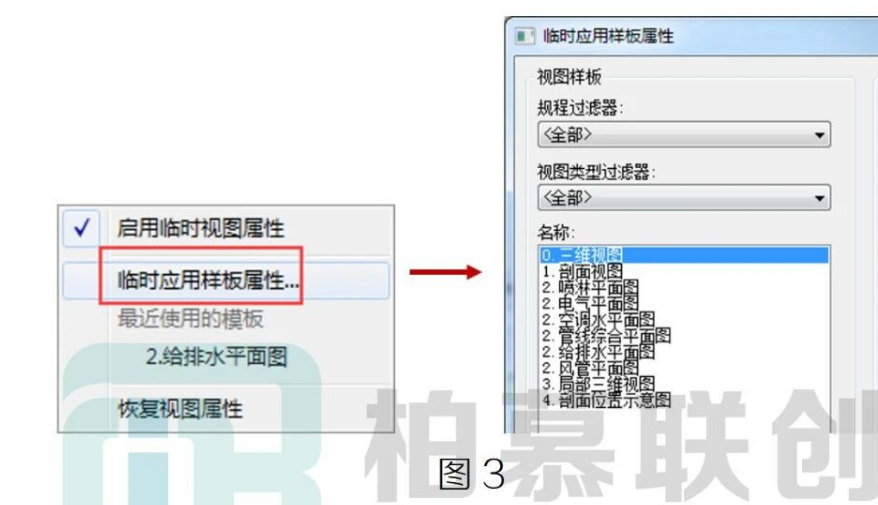
比如视图样板我选择“给排水平面图”,然后视图中的构件就会按照样板所设置的显示,如图4所示。

单击“恢复视图属性”,视图将又恢复原来的显示设置。那么说了半天这个功能有什么用?个人觉得它可以检测我们样板的设置是否完善,检测完毕还可以将视图恢复原来状态。而如果按照常规方法直接应用视图样板,除了使用返回命令我们很难再调回原来的显示状态。
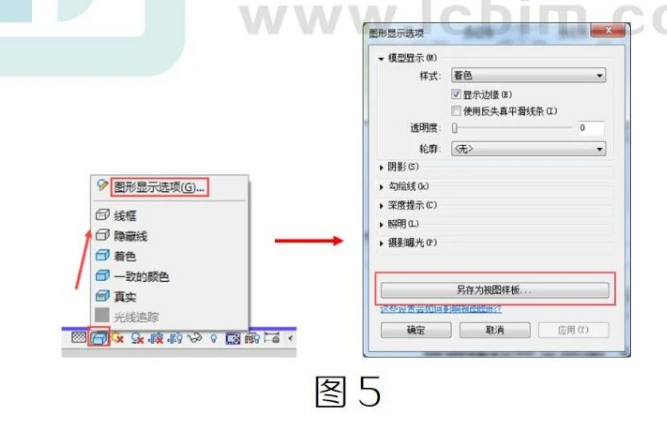
再有,临时应用属性下,我们同样可以对视图进行显示调整,调整完毕可以将此视图另存为视图样板,以完成对视图样板的更新,如图5 所示。
转载请注明来源本文地址:https://m.tuituisoft/bim/253122.html