
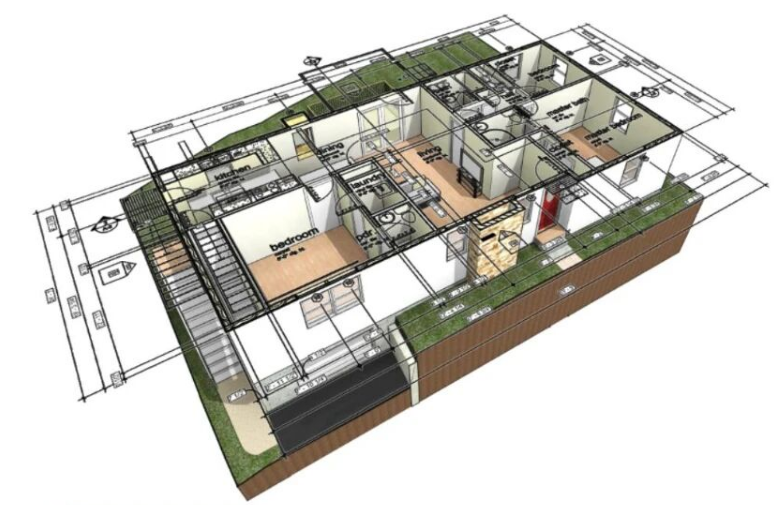
今天分享一下「二三叠合图」的制作过程,成果效果如图一:
准备工具:Revit,Photoshop
第一步:
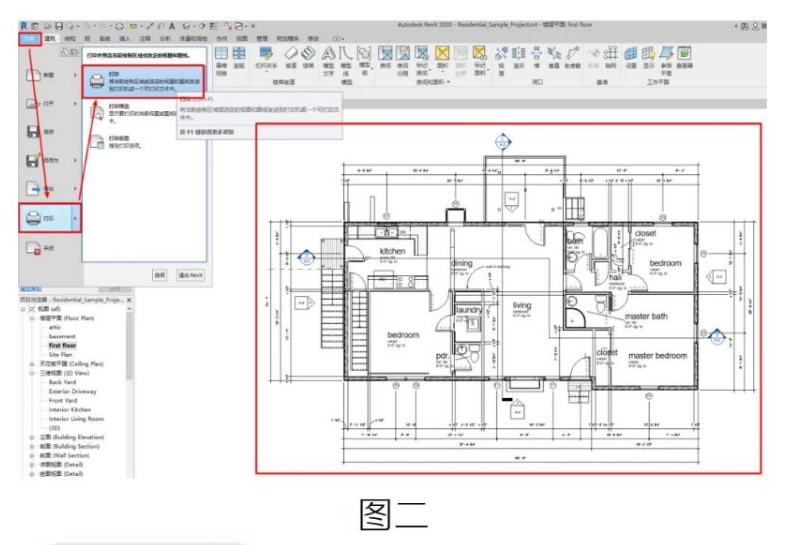
打解需要制作二三维叠合图的二维视图,打印PDF文件,如图二:
第二步:
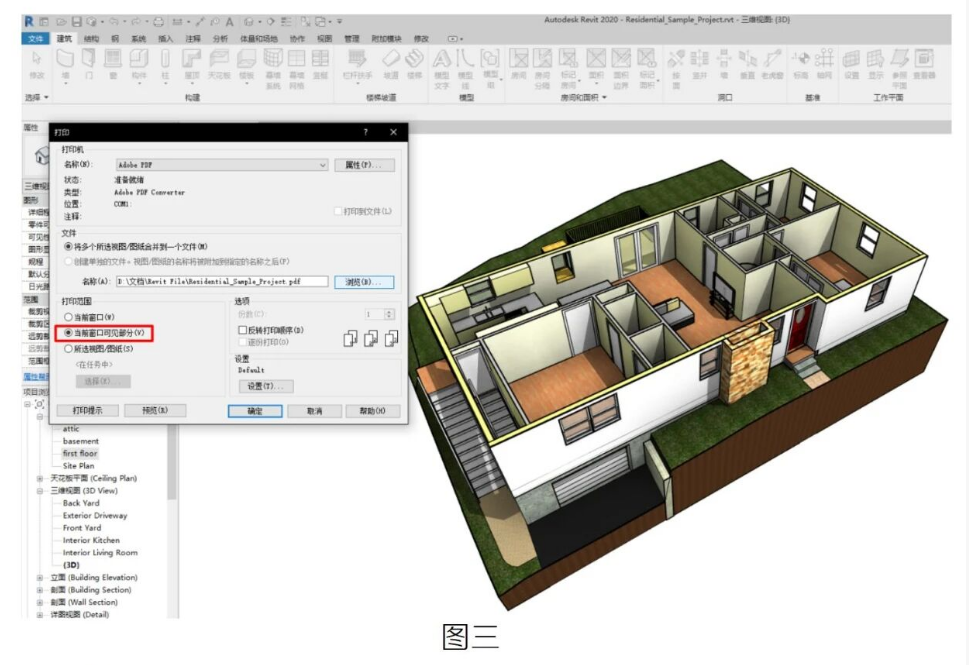
打解三维视图,解启剖面框,将三维模型截取到与刚刚导出 PDF的图纸相近的位置,然后通过“视图可见性”设置窗口,隐藏剖面框再将三维视图打印成 PDF 文件,如图三:
第三步:
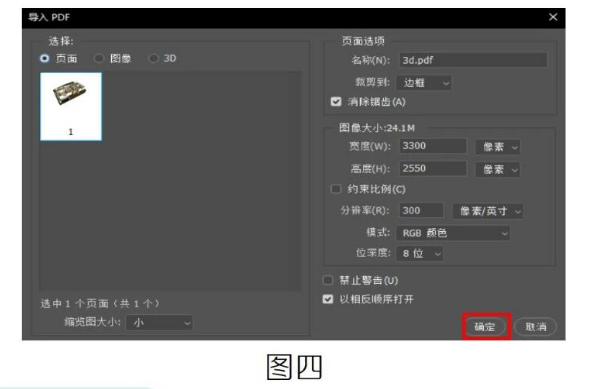
打解 Photoshop,打解「三维 PDF」文件。软件会弹出 PDF导人设置窗口,我们按默认设置,直接点击“确定”即可,如图四:
第四步:
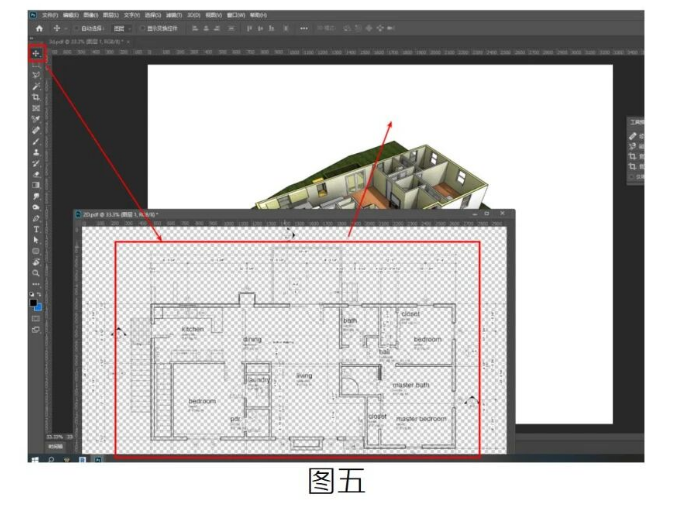
[三维PDF」打解成功后,我们使用相同方式,继续打解「维 PDF 」,然后使用“选择”工具,按住鼠标左键,把「二维 PDF ],拖拽到「三维 PDF」里,如图五:
第五步:
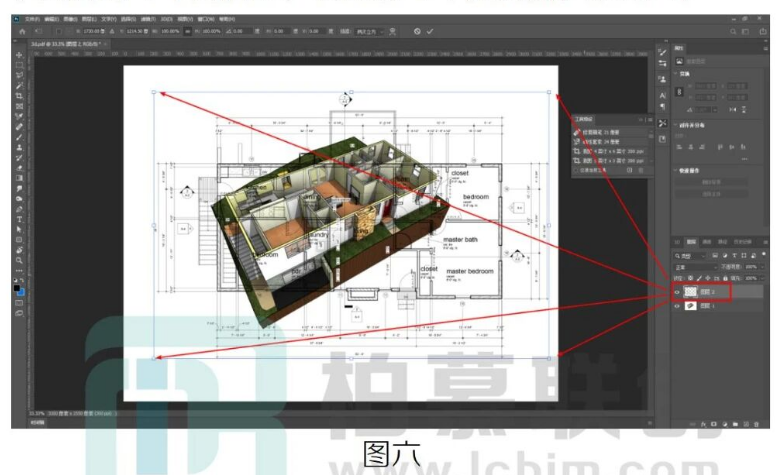
[二维 PDF」拖拽近「三维 PDF]后,确定选中「二维 PDF]图层后,按快捷键“Ctr+T”,调用「图像自由变化」,此时,[二维PDF」图层的4个角落上,会出现4个拖拽点,如图六:
第六步:
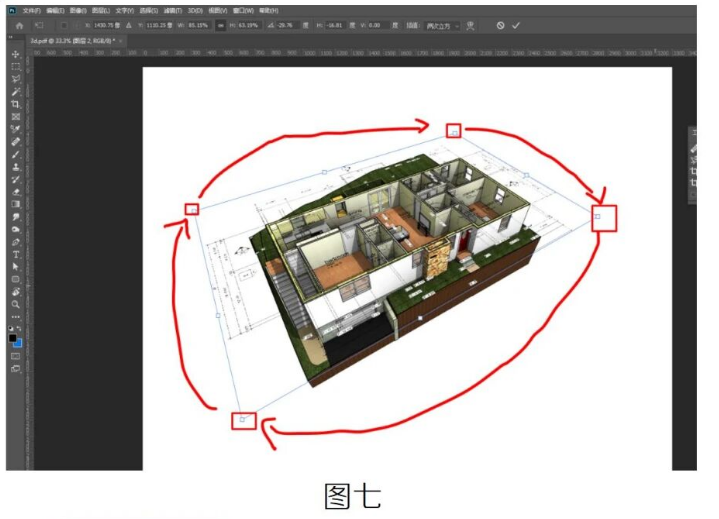
按佳 Ct键,以顺时针方向,依次拖拽「二维 PDF」的4个角落的拖拽点,使「二维 PDF」与「三维 PDF」对齐。注:拖拽一个角点时,其他角度相关的图像会走位,所以一般要循环拖拽 3~4 次。拖拽到感觉已经对齐后,按Enter 键完成编辑,如图七:
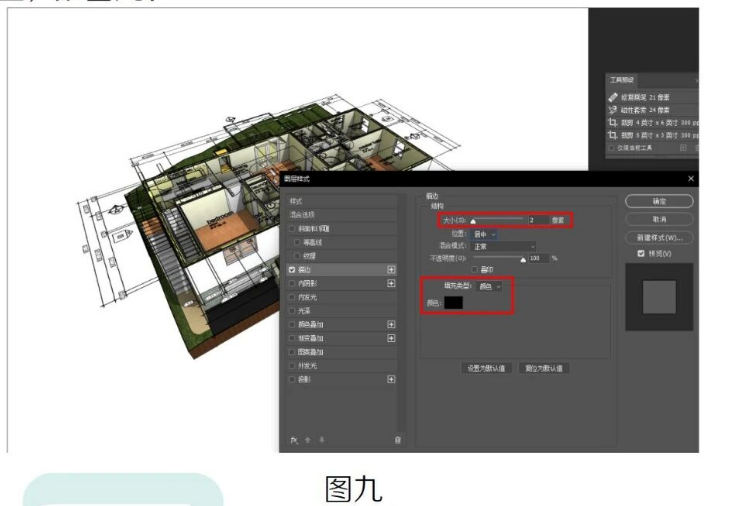
在一般情况下,描边大小设置在2或3个像素即可,描边颜色按
需要设置,如图九:
第七步:
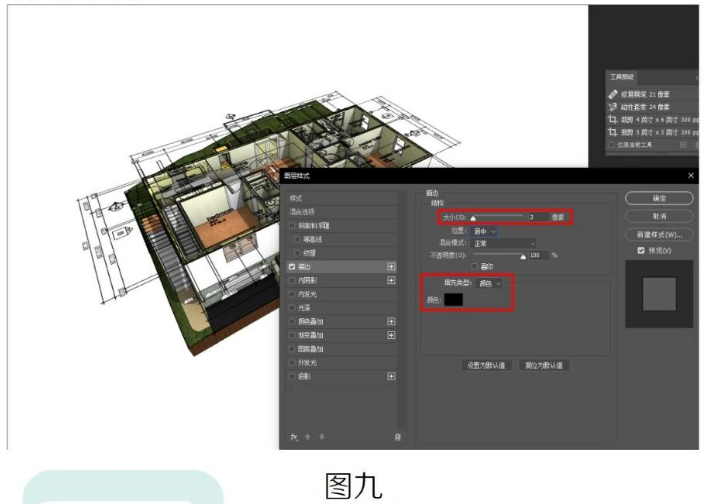
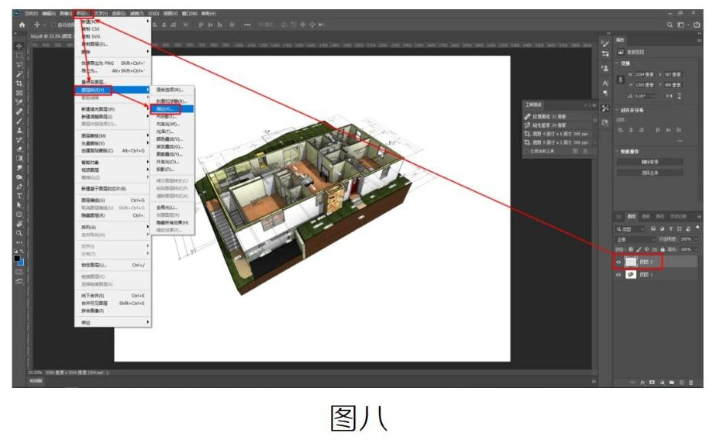
「 二维 PDF]与「三维 PDF]对其后,如果觉得「二维 PDF]的线条不明显,可以选中「二维PDF」的图层,使用:图层 > 图层样式 > 描边 命令,加粗「二维 PDF」的线条,如图八:
在一般情况下,描边大小设置在2或3个像素即可,描边颜色按需要设置,如图九:
第八步:
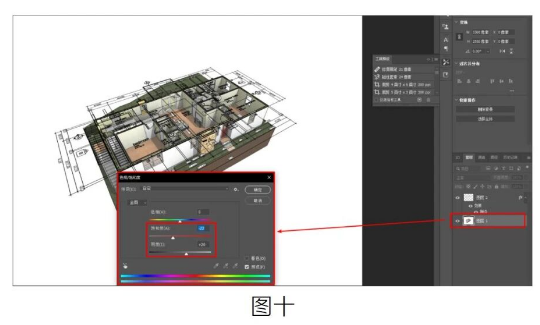
可年 分设置完[二维 PDFJ后,还可以对「三维 PDF」进行调色设置例如我觉得示例中的三维模型太鲜艳抢眼,则可选中「三维 PDF」按“Ctr+U”,淡化「三维 PDF」的色调,以突出「二维 PDF ],如图十:
这样「二三善合图」就完成了,另存为图片格式即可。
最后补充几个说明:
1、导出 PDF 是为了「二维 PDF]在导人 Photoshop 后保留透明通道,这样叠在「三维 PDF」上后就不会出现被遮挡、需要另外抠图的情况;
2、Revt 中的标记、文字注释,如果设置了不透明,会遮挡「三维 PDF,但能保证文字清晰度,可根据自身需要调整该设置;
3、目前有几个模型轻量化平台有类似的功能,但成品图片美观度略有不足,也无法依靠后期调整,仅能满足PPT展示的需求。如果对图像画面要求较高,或有充裕的学习时间,可以尝试一下上述制作流程;
4、对「三维 PDF]与「二维 PDF」进行适当的调整,能实现很多效果,例如突出二维、突出三维……看需要,看脑洞,还要看你的 PS 技术,这里不赘述,大家可以自行摸索。
转载请注明来源本文地址:https://m.tuituisoft/bim/253038.html