
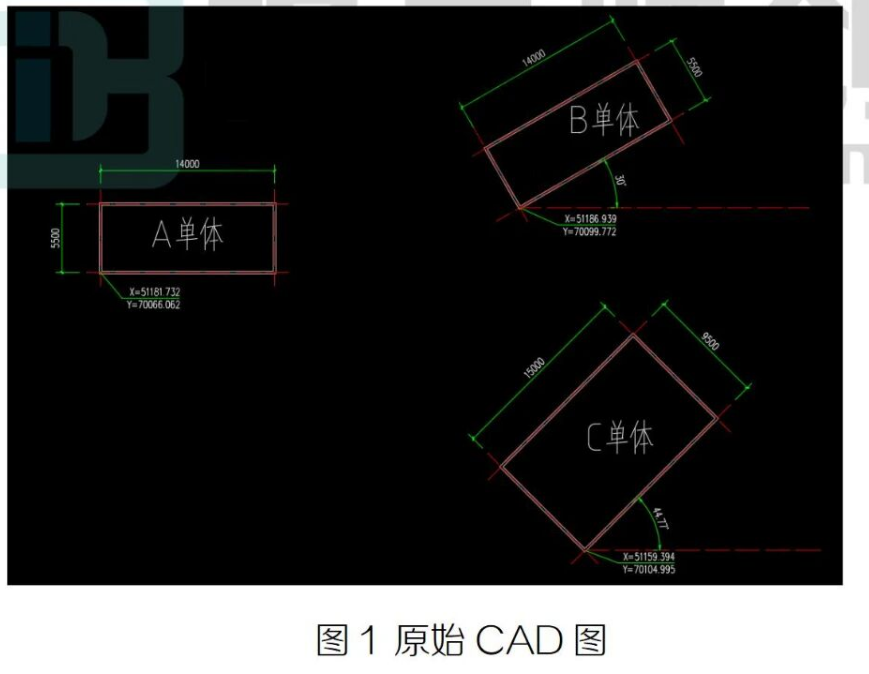
1.下图为 CAD 文件,其中采用天正建筑标注了坐标值,如图 1所示:
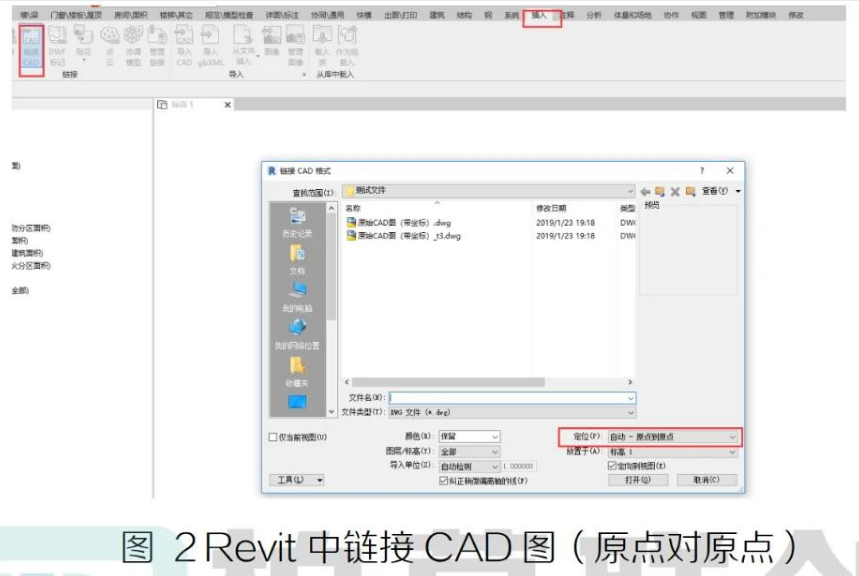
2.Revt 中新建文件,将该 CAD 图通过原点对原点的方式链接进来,如图 2所示
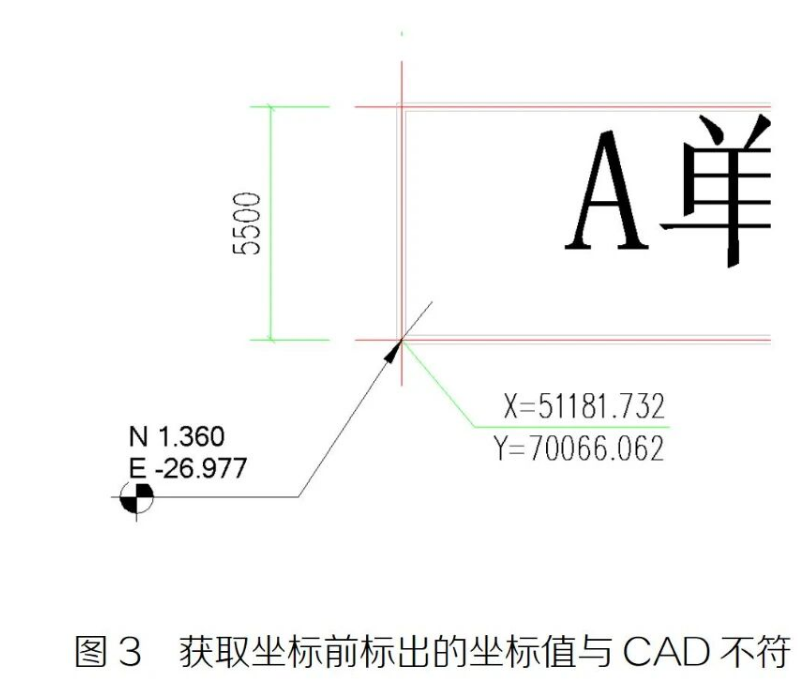
3.标注对应点的坐标值,发现坐标值与 CAD 图不符,左边为Revit 标注坐标值,右边为链接 CAD 坐标值,如图 3所示:
4.点击管理|坐标|获取坐标,选取链接进来的 CAD 图形。然后就发现标注的坐标值已与 CAD 图保持一致,如图 4,5 所示
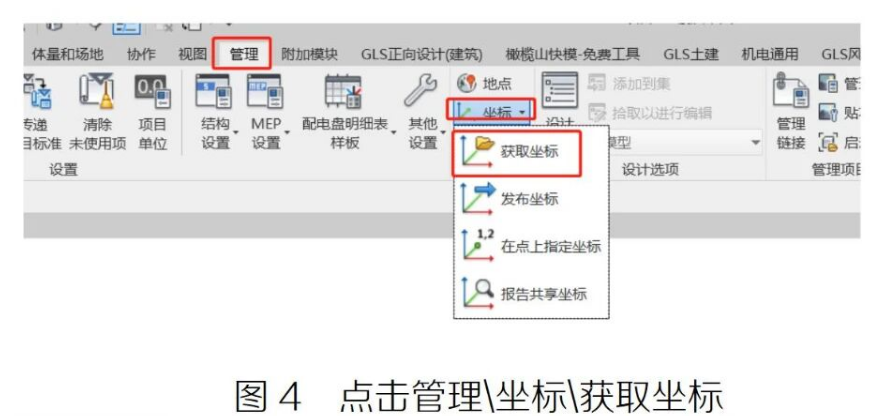
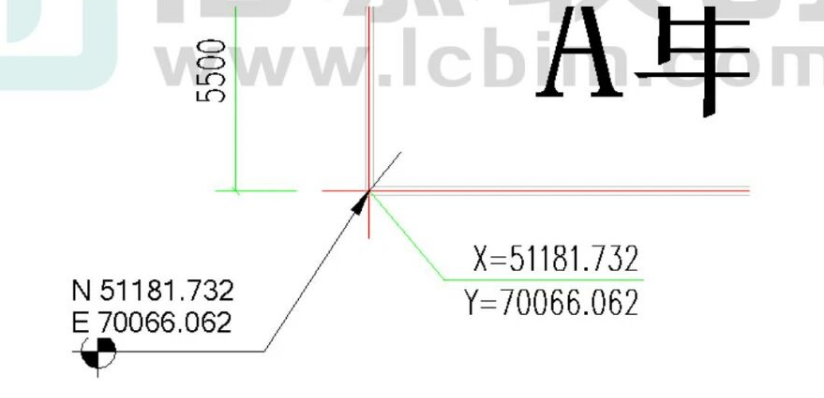
图5 获取坐标后的 revit 坐标与链接 CAD 保持一致
转载请注明来源本文地址:https://m.tuituisoft/bim/251775.html