
在 Revit 中链接 CAD 后,如果图层杂乱,这时候是需要 CAD文件进行相应的图层隐藏的,在合适的情况下再将其显示。那如何操作呢?且往下看!
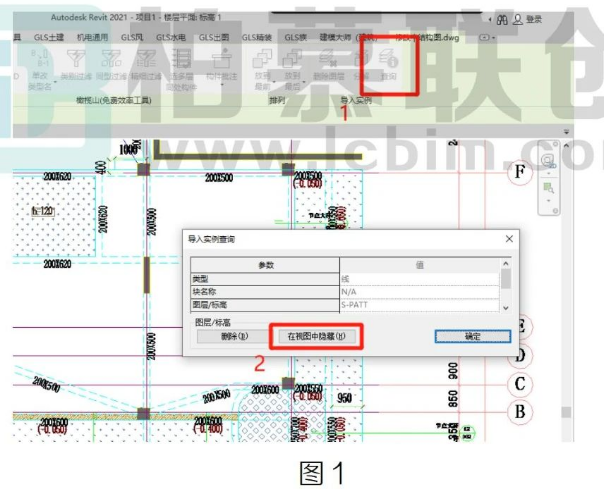
1.首先选中链接的 CAD 文件,其次点击在右上角“查询”命令之后选择 CAD 中的图层,以上完成后呢,便有一个窗口弹出,这里点击“在试图中隐藏”就可以了。如图1所示!
2.在后续的想要将所隐藏的图元进行显示,则需要使用快捷键“VV”如图 2 所示!
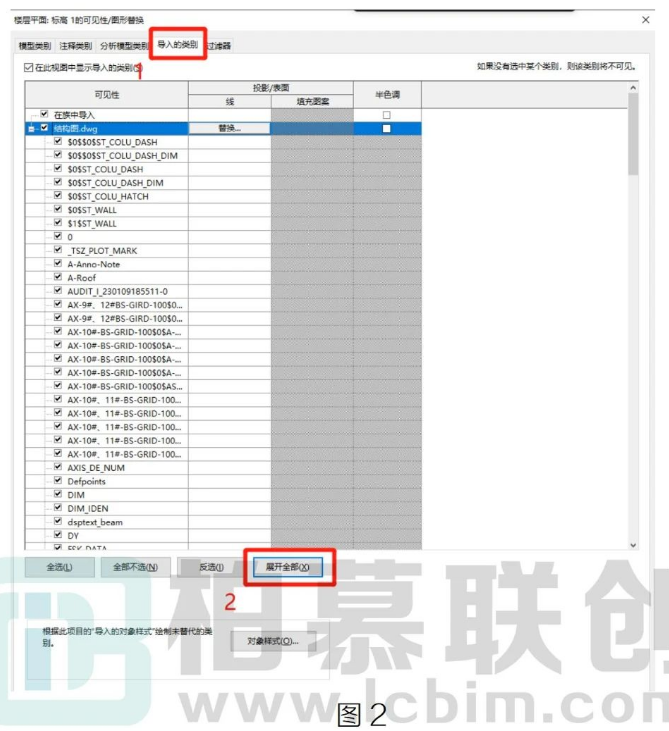
3.在图 2的点击”导人的类别”其次点击下方的“展解全部”以下便是该 CAD 文件所有图层名称!这里下拉找到所隐藏的图层把左边的“V”点亮如图 3 所示!
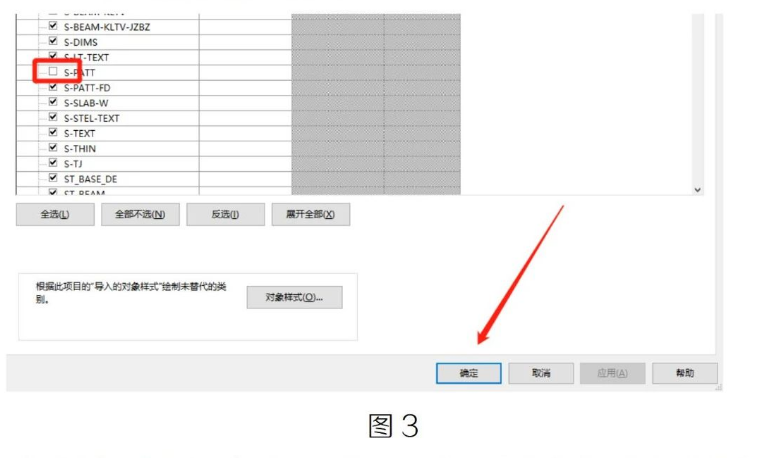
4.在以上步骤完成之后,图层已经脱离隐藏状态,恢复为初始状态了!
转载请注明来源本文地址:https://m.tuituisoft/bim/251310.html