
实际工程应用过程中,使用Revt 将三维模型搭建完成后,需要我们将模型转换成 3D 形式的 CAD 文件方便现场打解查看,那我们如何导出 3D 模型么?
采用常规出图形式(新建图纸-放置视图-导出图纸),我们会发现导出的图纸仅是神似三维的二维图纸,所以想要导出3D 模型便不添加图框
1.在三维视图视图界面选择导出图纸,点击“文件选项卡-导出联大包-CAD 格式-DWG”。如图1
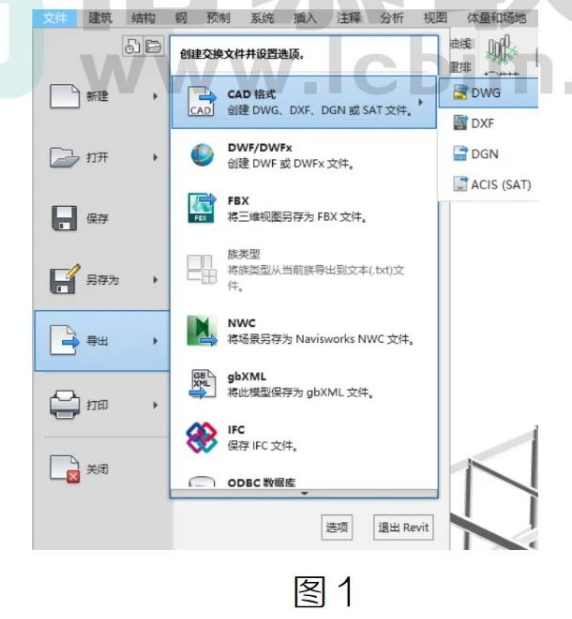
注:在三维视图中直接点击导出,切记不要创建三维图纸后再导出.
2.进入导出设置,点击“选择导出设置”后方的管理导出选项。如图 2
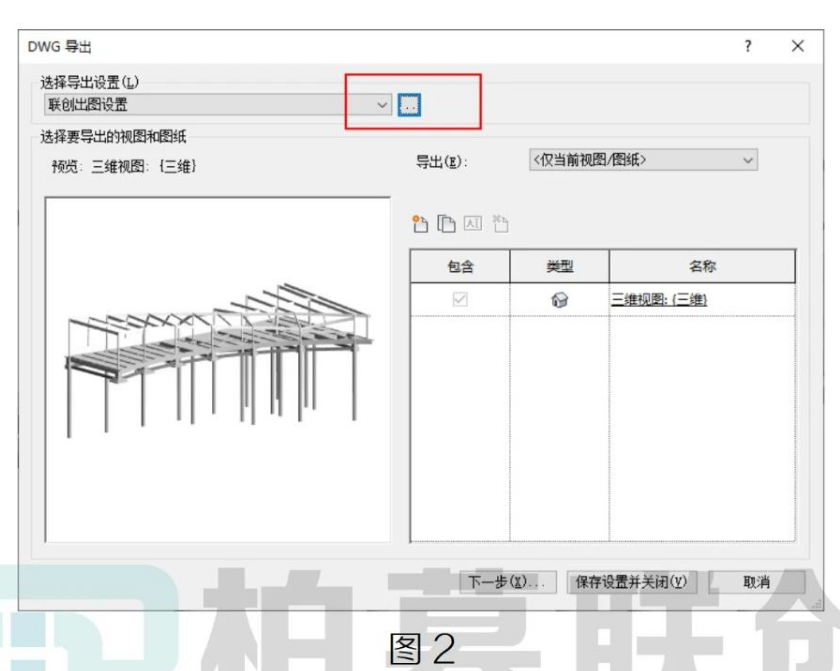
3.在导出设置中将实体选项卡下实体导出为“ACIS 实体”,其余选项设置根据实际情况设置。如图3
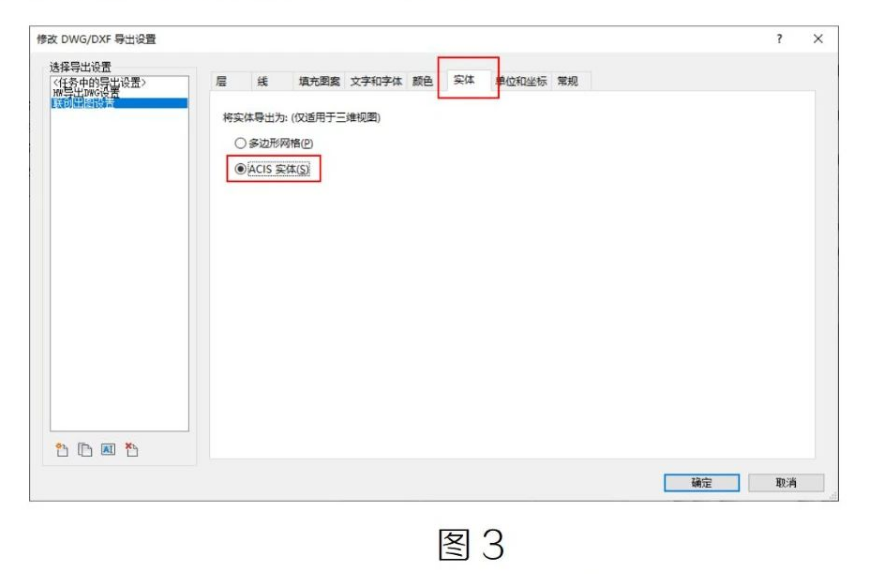
注:“多边形网格”导出格式存在边缘线4.随机下一步导出即可,使用 CAD 软件打解图纸边可以看到三维模型啦。如图 4
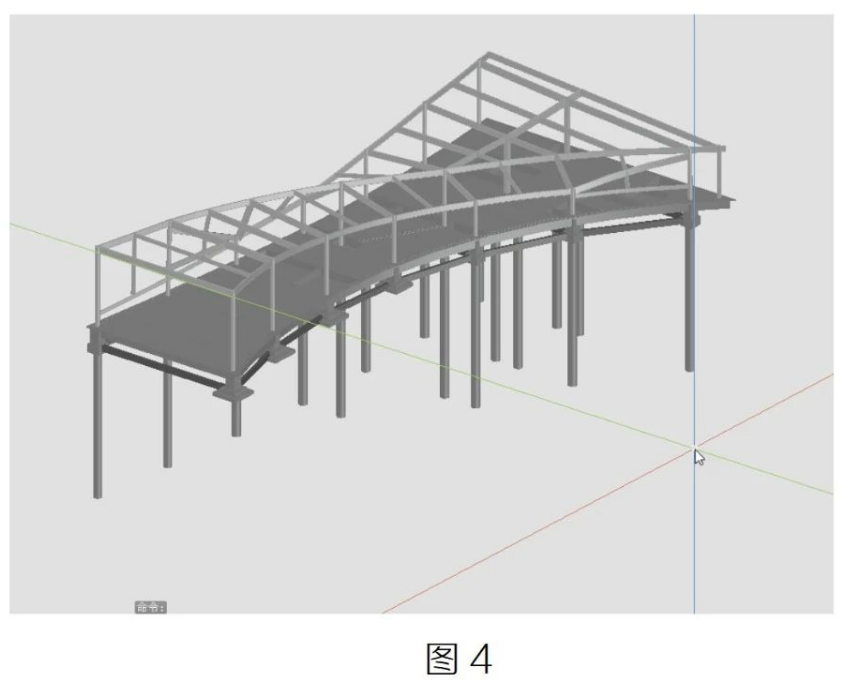
转载请注明来源本文地址:https://m.tuituisoft/bim/251209.html