
当我们在绘制钢筋的时候往往会因为钢筋较多而显得特别混乱这时候我们就可以运用替换视图中的图形来修改图元在视图中的颜
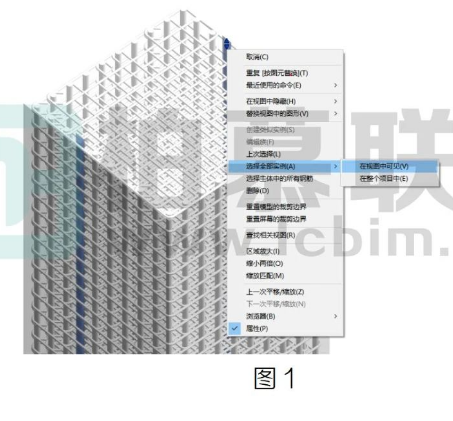
首先我们全选在视图中需要更换颜色的钢筋,如图1所示。
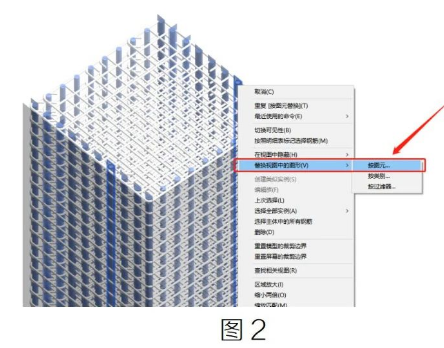
然后,右键选择替换视图中的图形,在次级菜单栏中选择按图元如图 2 所示。
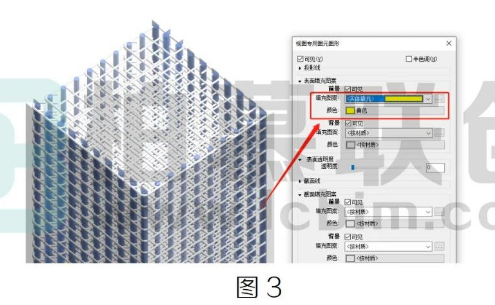
最后我们在窗口中的“表面填充图案”中选择实体填充和需要的颜色,如图 3所示。
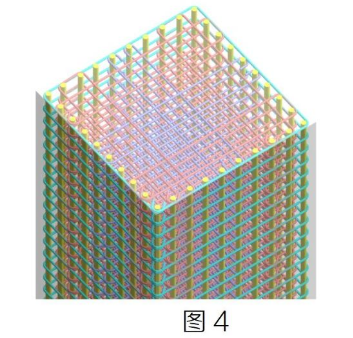
这样我们就可以在不更换材质的情况下将不同功能的钢筋用不同颜色表示出来了,如图 4所示。
转载请注明来源本文地址:https://m.tuituisoft/bim/250356.html