
大家在日常生活中肯定都或多或少的见过一些钢构网架屋顶,今天我们就教大家如何在 Revt 中快速的创建一个钢构网架。
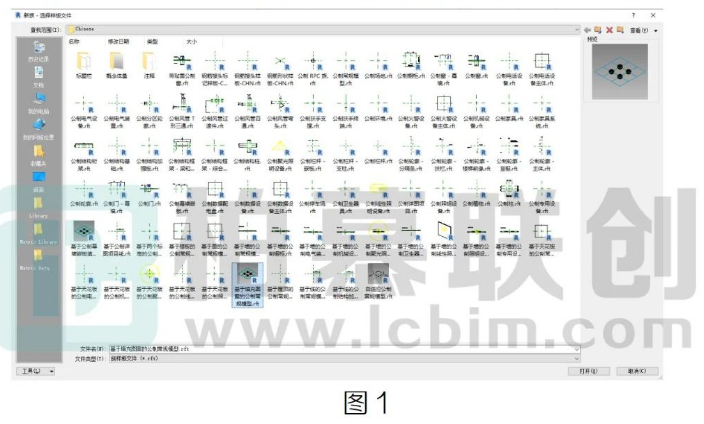
1、新建一个基于填充图案的公制常规模型族,如图1所示
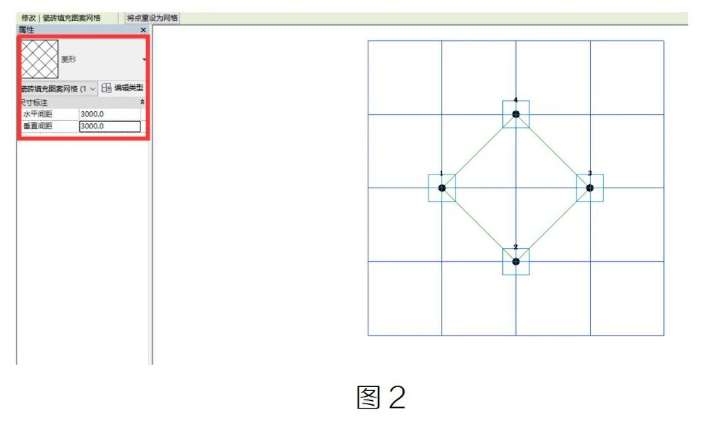
2、打解楼层平面-标高一,根据项目选择我们所需要的网格平面设置好水平和垂直间距,此处我们以萎形网格为例,间距设置为 3000如图 2 所示。
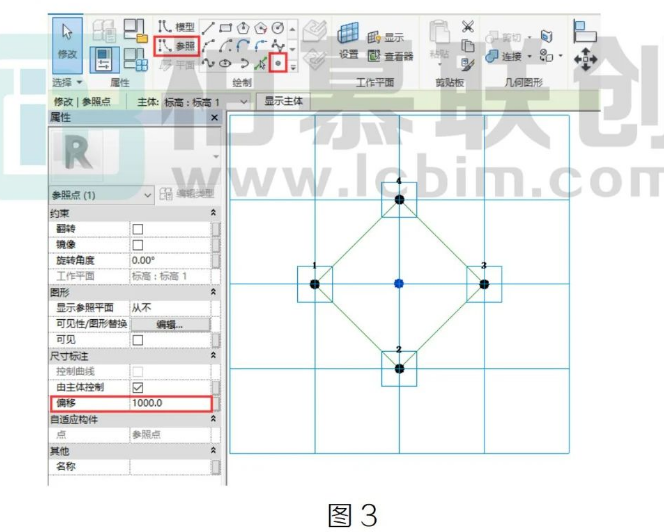
3、在平面视图上选择参照点图元放置,并赋予其一定的偏移量如图 3 所示。
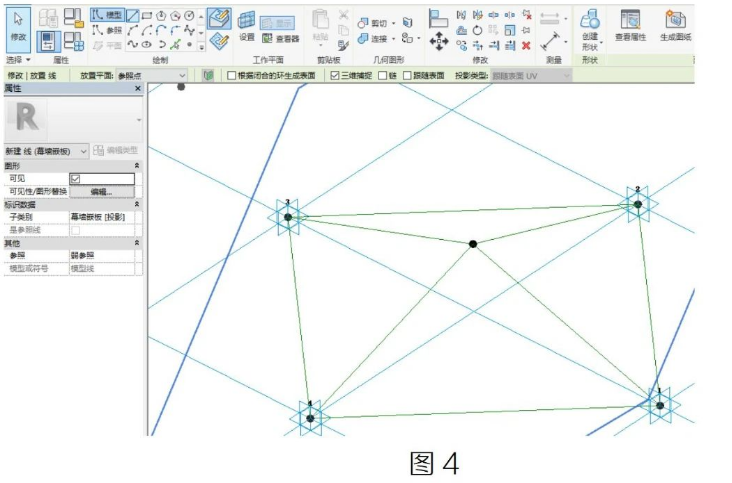
4、在修改面板下选择参照线,并打解三维捕捉,连接点图元如图 4 所示。
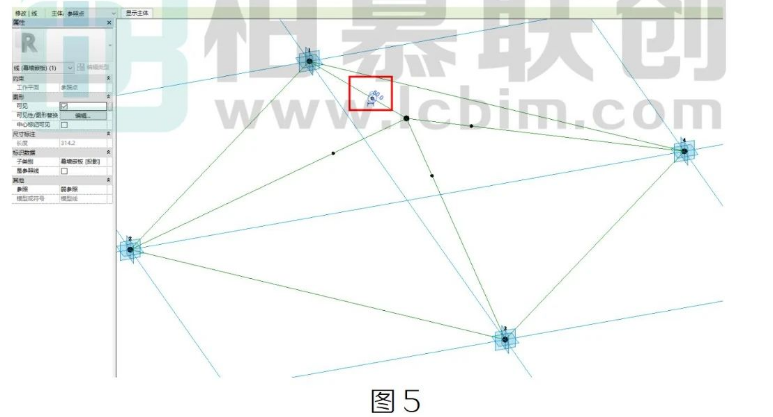
5、在参照线上放置点图元选择模型线-圆命令,设置工作平面垂直于参照线,绘制直径为 100 的圆,如图5所示。
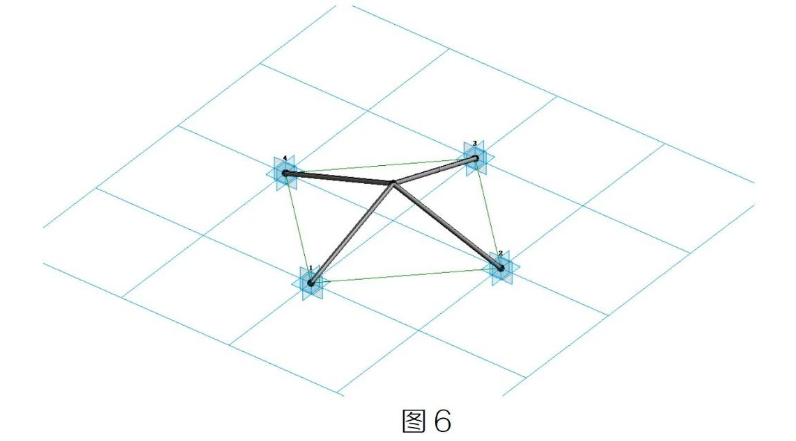
6、选中圆及其所在参照线,点击创建形状,依次绘制出其余钢架,如图6所示。
7、将模型调至线框模式。选择模型线-圆命令,鼠标放在点图元上按 Tab 键切换选择合适的工作平面,圆半径输入 300,如图7所示。

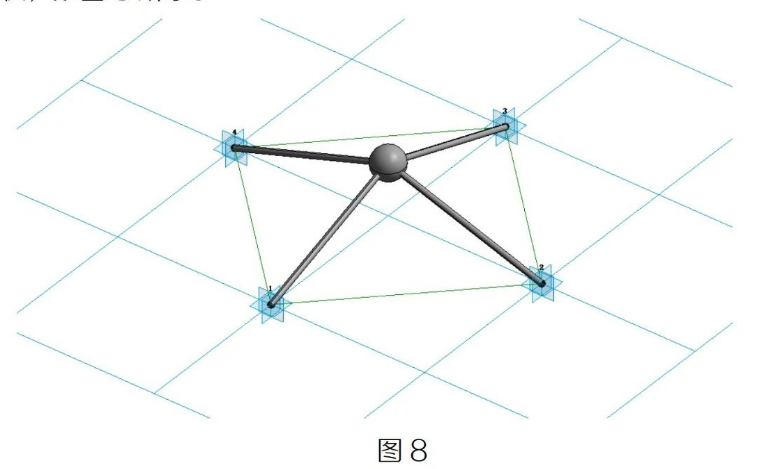
8、点击创建形状在弹出选项栏里选择球体,绘制完成单元网架形状,如图 8所示。
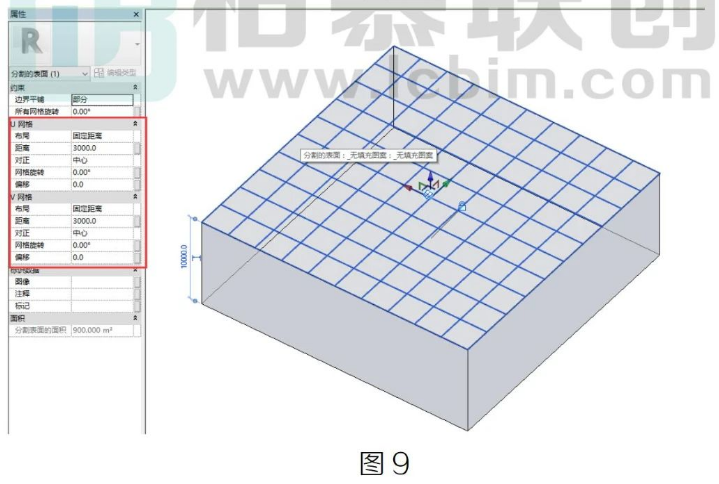
9、在项目中内建体量,选择需要创建钢构网架的面,选择分割表面,U、V 网格的布局选择为固定距离,距离值为之前我们建族过程中所设置的菱形网格间距,即 3000,如图9所示。
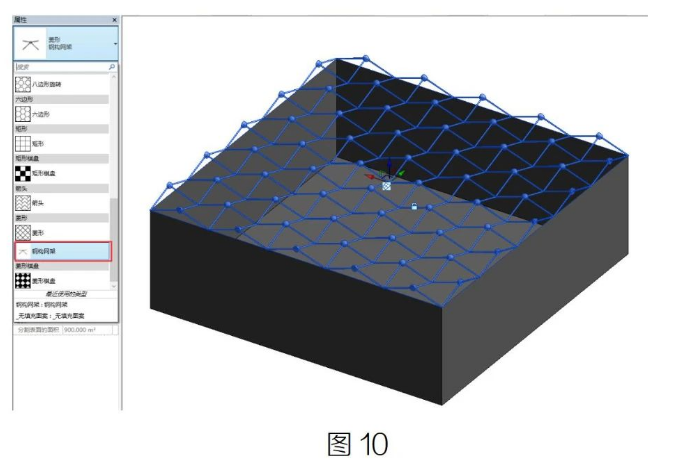
10、在属性框中选择我们做好的族文件,便会自动生成钢构网架模型,如图 10 所示。
在平时做项目的过程中,利用基于填充图案的公制常规模型配合体量,可以快速创建一些规整的钢构网架模型。
转载请注明来源本文地址:https://m.tuituisoft/bim/250331.html