
当我们为某个视图添加过滤器之后,如果我们需要在另一个视图中继续延用此过滤器,可以使用视图样板功能。
首先我们在某个“标高 1”中设置了一个过滤器。如图 1所示。

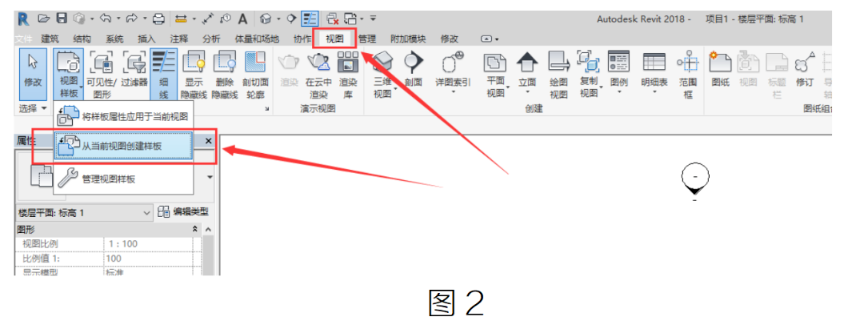
接下来我们需要为这个平面视图创建一个视图样板,在视图栏的视图样板下拉菜单中选择“从当前视图创建样板”。如图 2 所示。
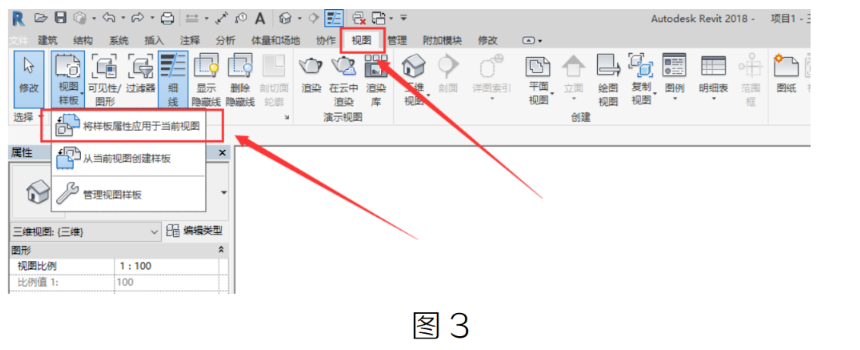
成功命名后切换到需要被传递过滤器的视图中,在同样的位置选择“将样板属性应用于当前视图”,如图 3 所示。
将“规程”与“类型”都设置为“全部”,选择到刚才命名的视图样板,仅勾选“替换过滤器”,其余的按实际情况选择是否保留如图 4 所示。

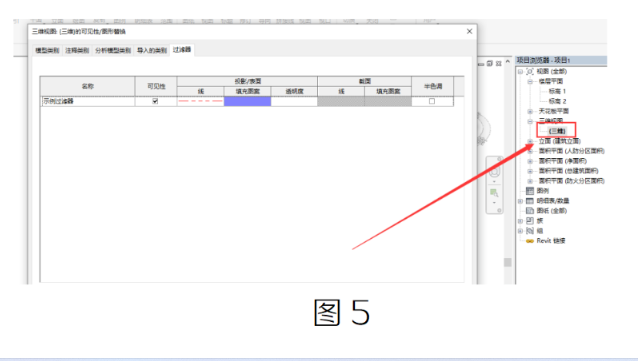
这样我们就成功将原过滤器传递到新的视图中了,如图5所示
转载请注明来源本文地址:https://m.tuituisoft/bim/250174.html