
第一节,我们先来说说关于栏杆的绘制。
在 Revit 中绘制栏杆有三种方法
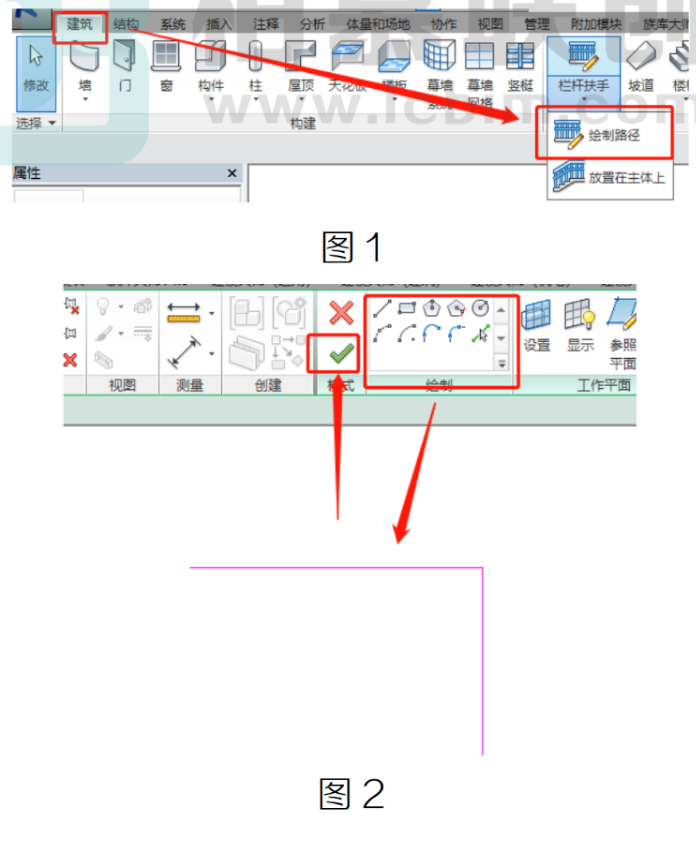
1.绘制路径选择命令“建筑”一“栏杆扶手”一“绘制路径”,绘制一条单一月连接的草图,点击“”,就完成了栏杆的三维建模(如果要将栏杆扶手分为几个部分,请创建两个或多个单独的栏杆扶手),如图 1、
图 2、图 3 所示:

2.创建楼梯或者坡道时设置栏杆扶手
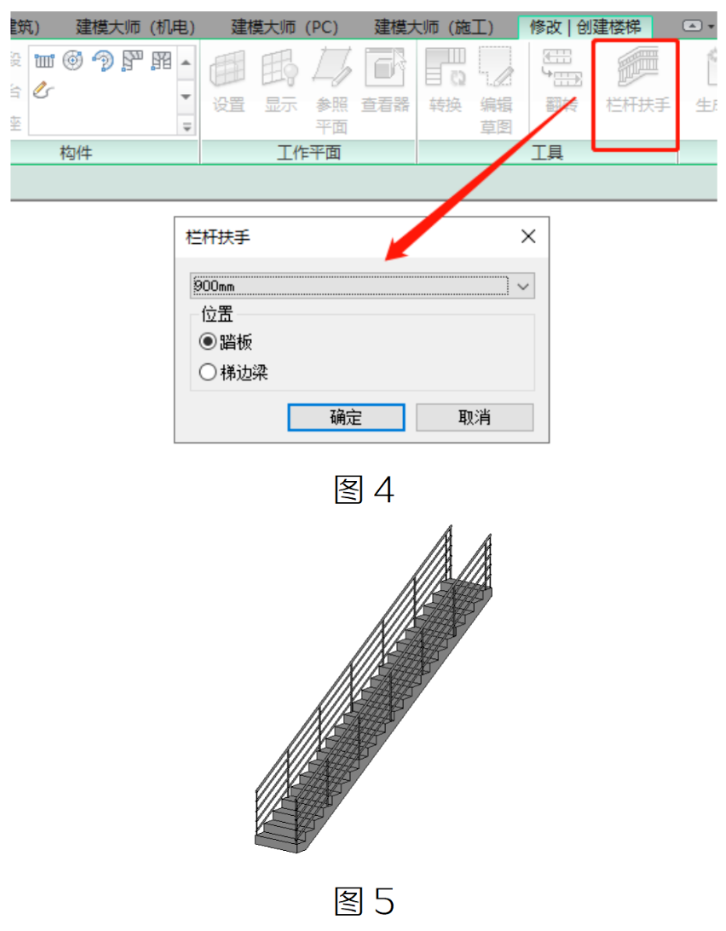
在画楼梯或者坡道的时候,在“修改/创建楼梯”面板下“工具’栏中,点击“栏杆扶手”,在弹出的对话框中可设置栏杆的类型,绘制完成楼梯(坡道)后,楼梯(坡道)会自动生成栏杆扶手,如图4、
图5所示:
3.放置在主体上梯(坡道),就会自动生成栏杆扶手
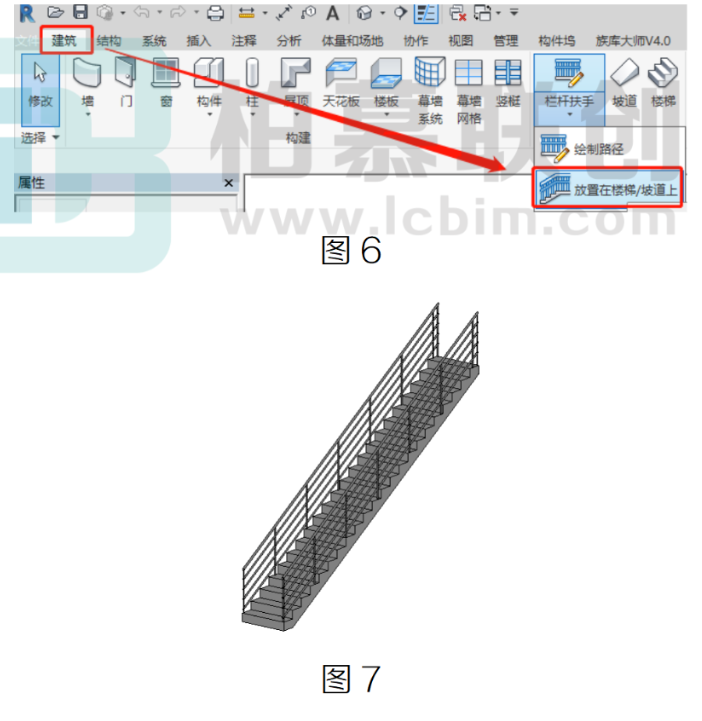
选择命令“建筑”一“栏杆扶手”→“放置在主体上”,点击楼梯(坡道),就会自动生成栏杆扶手,如图所示
转载请注明来源本文地址:https://m.tuituisoft/bim/250150.html