
当我们在制作一些钢筋节点的时候。为了更好的观察钢筋分布,可以为不同的钢筋更换不同的颜色,下面就为大家介绍在视图中修改钢筋颜色的办法。
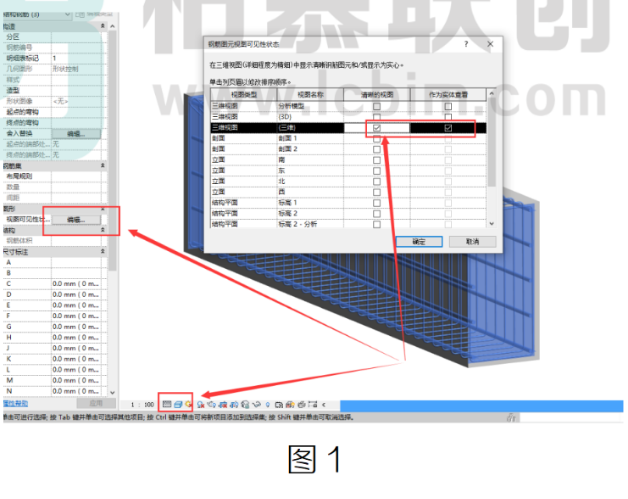
首先我们为构件配好筋之后,在可见性状态栏中勾选三维与实体查看并在精细视图下,钢筋将作为实体显示,如图1所示。
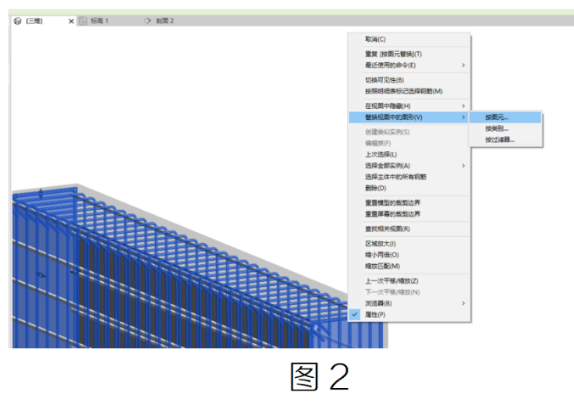
接下来用鼠标右键点击选择需要改变颜色的钢筋或钢筋组在替换视图中的图形里选择按图元,如图2所示。
最后在设置视图专用图元图形中选择需要的图案与颜色,如图 3所示。
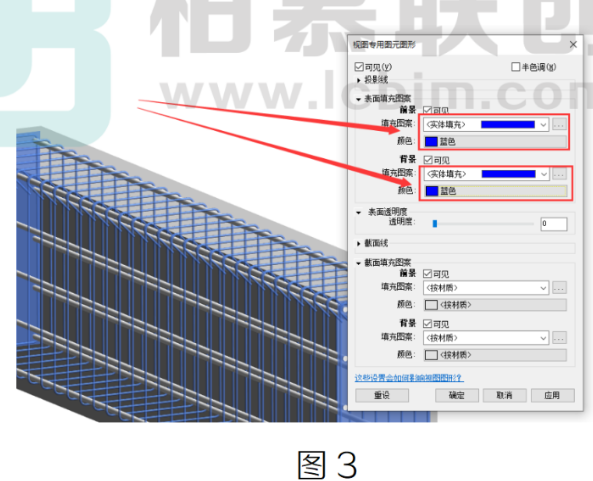
这样我们就成功为钢筋更换了新的颜色。
(注:此颜色只在当前视图显示。)
转载请注明来源本文地址:https://m.tuituisoft/bim/250115.html