
法一:新建一面墙--点击“修改”选项卡下的“填色”(快捷键是 PT)--在“材质浏览器”中选择所需要的材质赋予到墙面上,如下图:
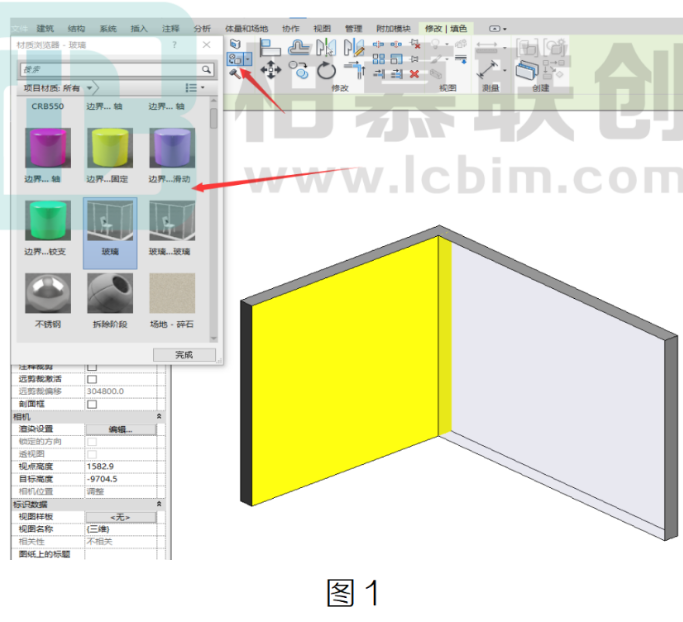
注:此方法可以快捷的选择其它材质更换,但更换的材质只是在墙面的表现效果,不能更改墙面材质的实际属性。
法二:新建一面墙,打解“结构”参数的“编辑部件”对话框插入一个饰面层,如下图
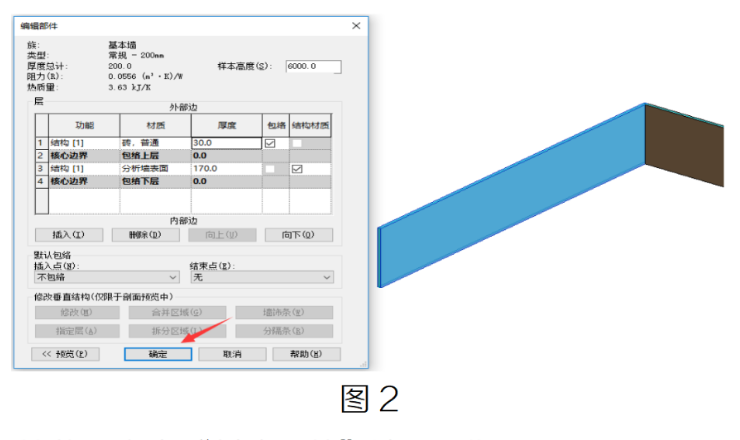
选择墙体,点击“创建零件”选项,如下图
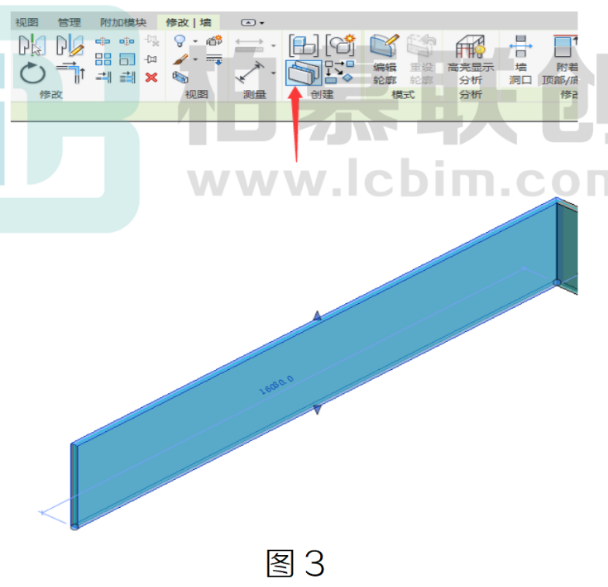
选择其中的一个面层,点击“分割零件”选项,如下图
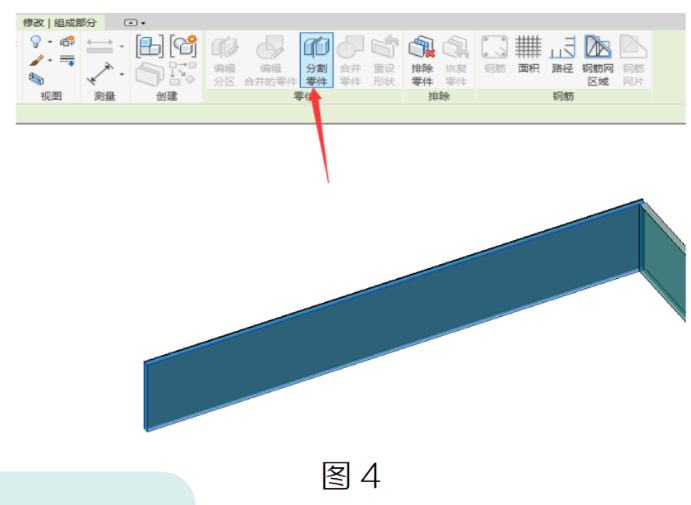
点击“编辑草图选项,可根据实际情况绘制需要的形状,如下图
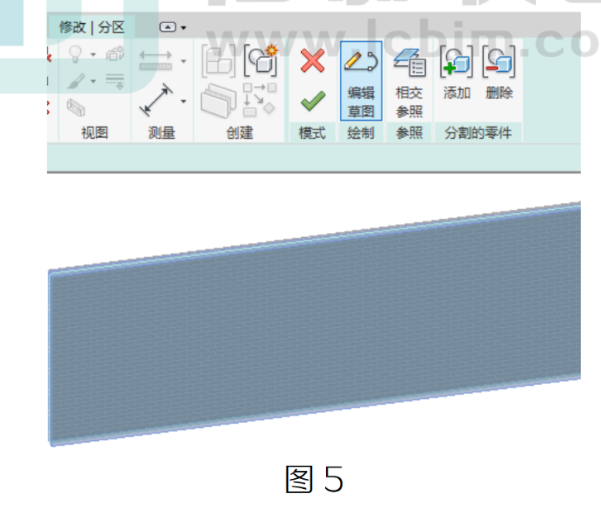
选择饰面层,把属性框中“通过原始分类的材质”取消勾选,然后再给每个饰面做不同的材质填充,如下图:
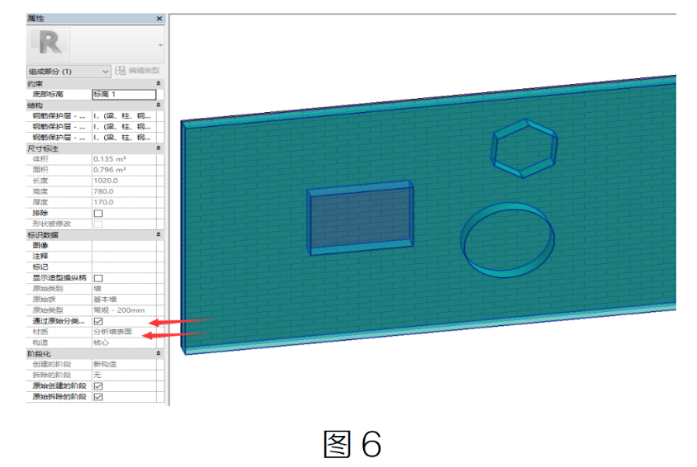
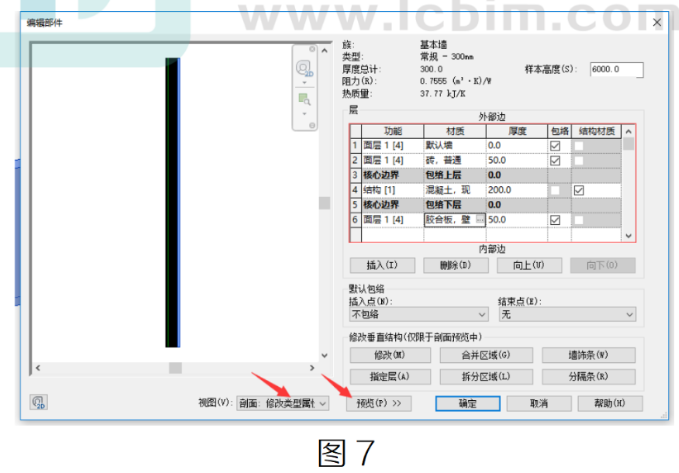
注:此方法适用于一个墙面上有几种不同材质的填充。法三:新建一面墙,在该墙的“类型属性”框中,打解“结构”参数的“编辑部件”对话框,并添加面层,如下图
单击“拆分区域”移动到墙体左侧给定一个距离并单击,将外面饰层拆分为上下两部分,选择创建的面层,单击“指定层”移动光标到左侧的外面下饰层并单击(注:刚创建的面层厚度等原来的面层厚度 ),最后单击“确定”并关闭所有对话框选择的墙体则会变成外涂层有两种材质的复合墙类型编辑部件族
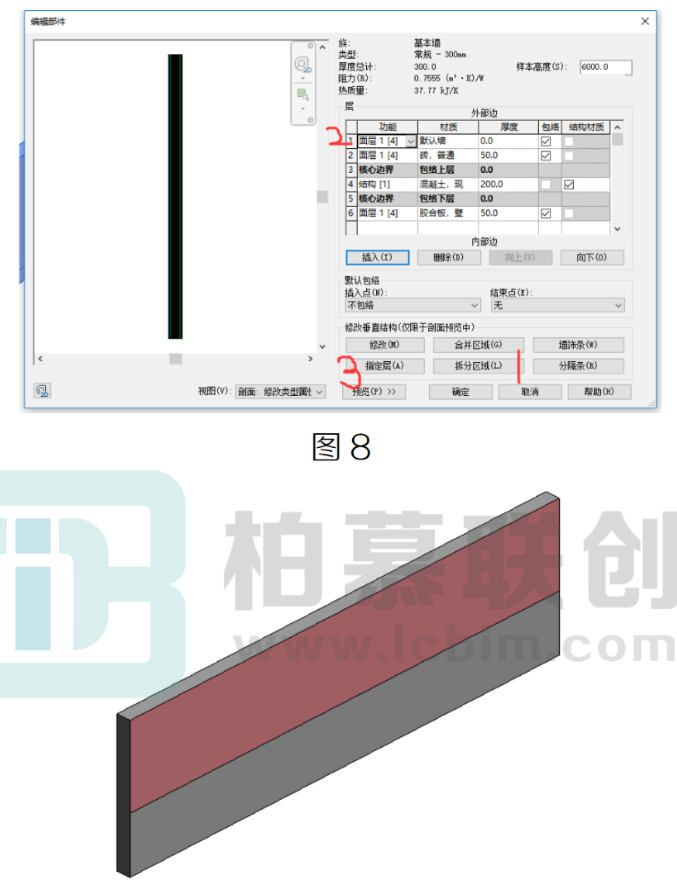
注:此方法适用于同一面墙体需要有多层不同材质的情况。
转载请注明来源本文地址:https://m.tuituisoft/bim/250109.html