
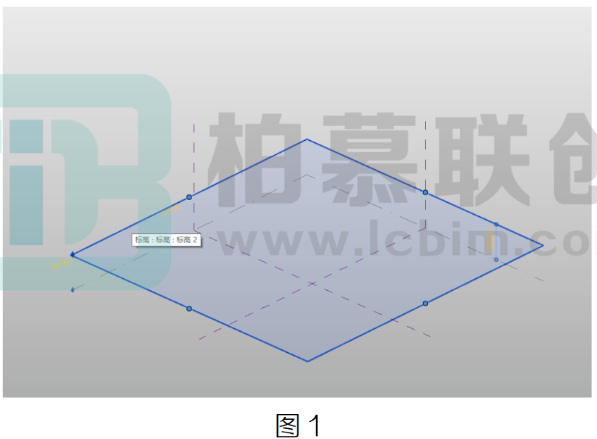
1、新建“新概念体量-公制体量”,在创建选项卡下,选择标高,新建一个标高 2。如图 1
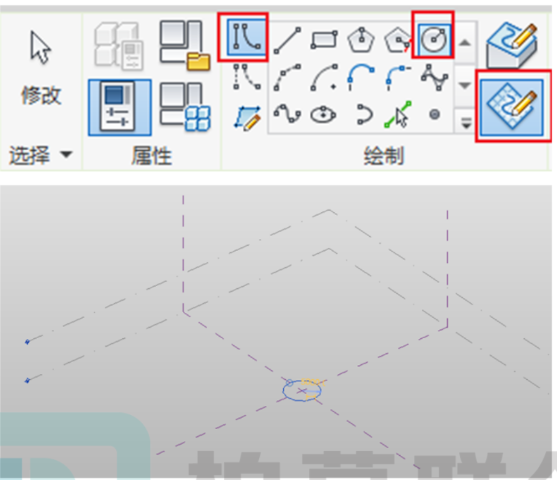
2、选择标高1平面,在创建选项卡下,使用模型线在平面上绘制一个半径为 5000 的圆。如图 2
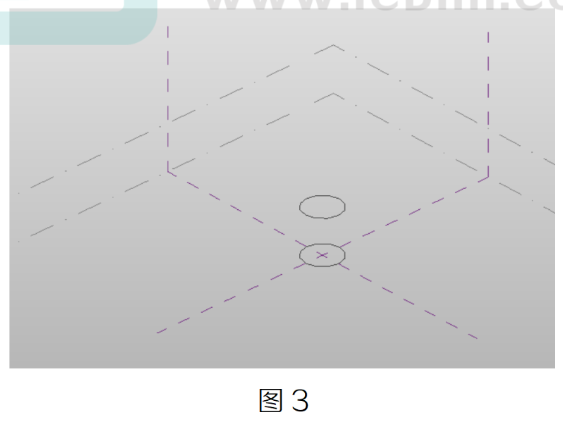
3、选择标高 2,重复第二步操作。如图 3
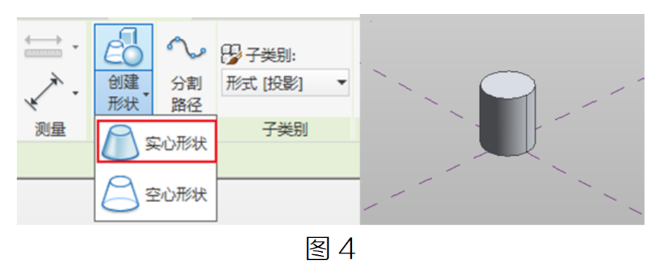
4、同时选中创建好的线条,在创建形状下,创建实心形状
5、选择所生成的圆桂体侧表面,在“修改形式”下,点击分割表面,在属性面板下将 U 网格编号设置为 6,V 网格设置为 3。如图5
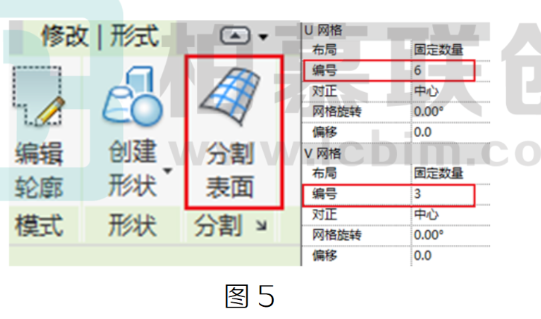
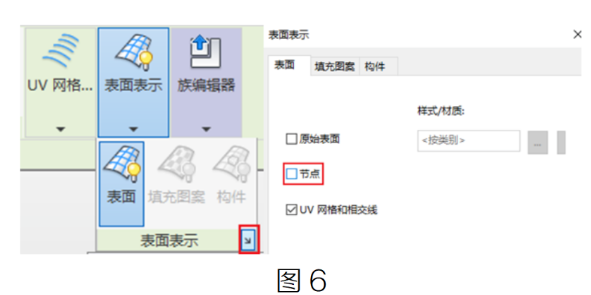
6、选择分割过后的表面,在右上角选择“表面显示”,勾选节点。如图 6
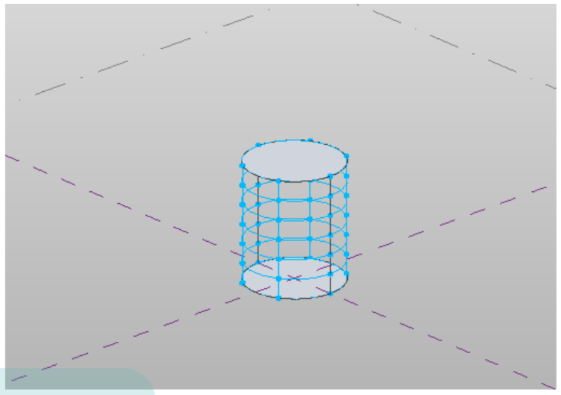
7、分割完表面后,如图7所示。
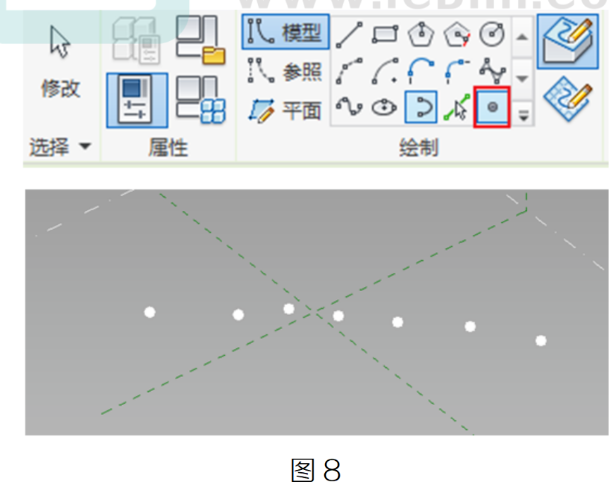
8、新建一个“自适应公制常规模型”,选择标高1平面,然后在创建选项卡下,选择点图元并按顺序任意放置7个点。如图8
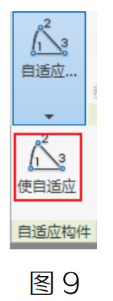
9、选中7个点图元,使自适应。如图 9
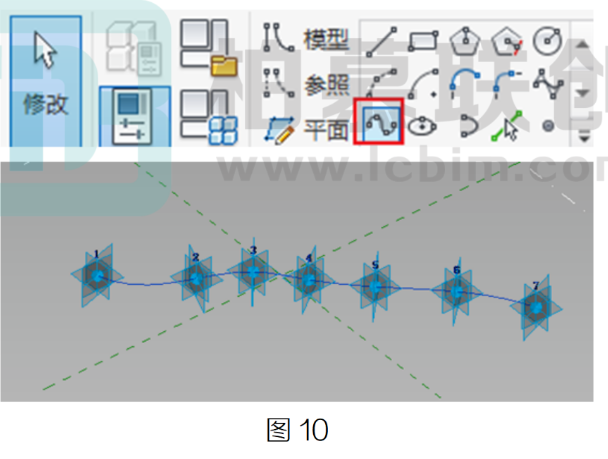
10、选中7个自适应点,,在创建选项卡下,使用样条曲线将7个自适应点连接起来。如图 10
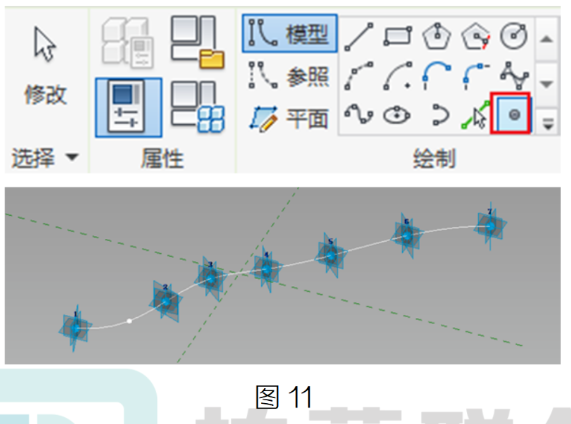
11、在创建选项卡下,选择点图元,放置于7个自适应点所连接成的路径上。如图 11
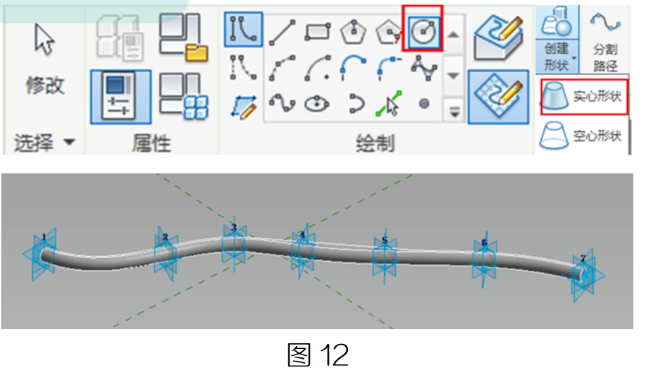
12、选择刚刚放置的点图元,在创建选项卡下,选择模型线下的圆形,绘制一个合适半径的圆形,再将圆形轮廓和路径同时选中,创建实心形状。如图 12
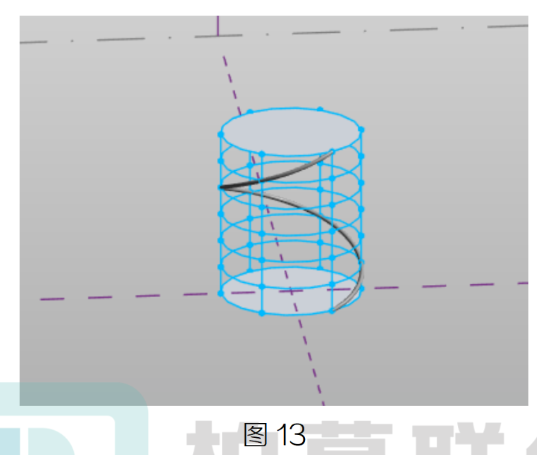
13、将自适应族载入之前绘制的体量中,然后依次连接节点,创建第一条螺旋线。如图 13
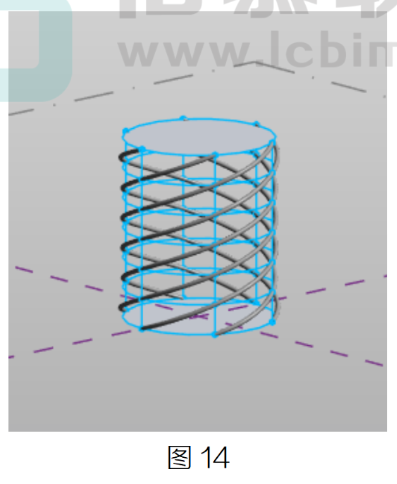
14.重复第 13 步的操作继续绘制剩余的螺旋线。如图 14
转载请注明来源本文地址:https://m.tuituisoft/bim/250027.html