01.点击“文件”选项卡——“新建”——(概念体量)。在弹出的新概念体量对话框中选择“公制体量.rft”族样板,如图3.2.2-1所示。点击“打解”按钮,新建概念体量模型。
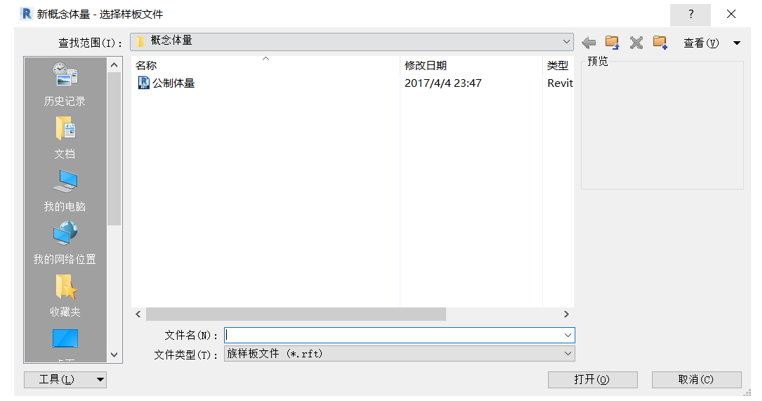
图3.2.2-1
02.选择三维中的“参照平面”对其进行复制,距离大概为10米如图3.2.2-2所示
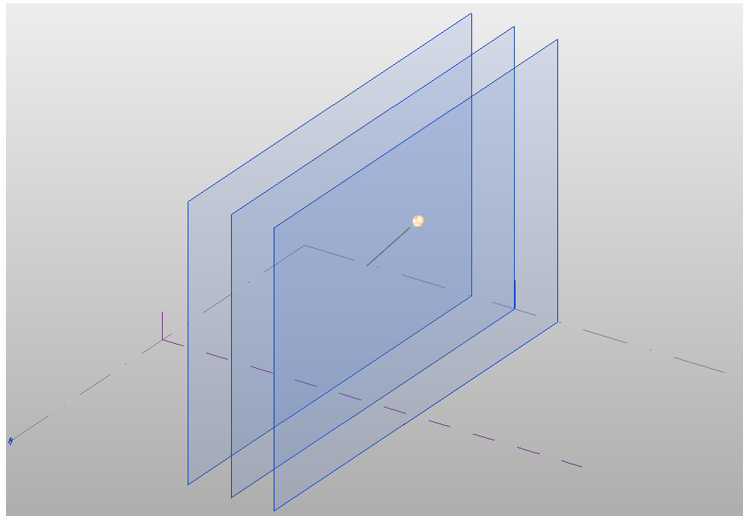
图3.2.2-2
03.接下来要在三个不同的工作平面上创建不同的图形如图3.2-12所示。依次选择各工作平面,点击模型线中的(起点终点半径弧)——选择(在面上绘制)——勾选“三维捕捉”。
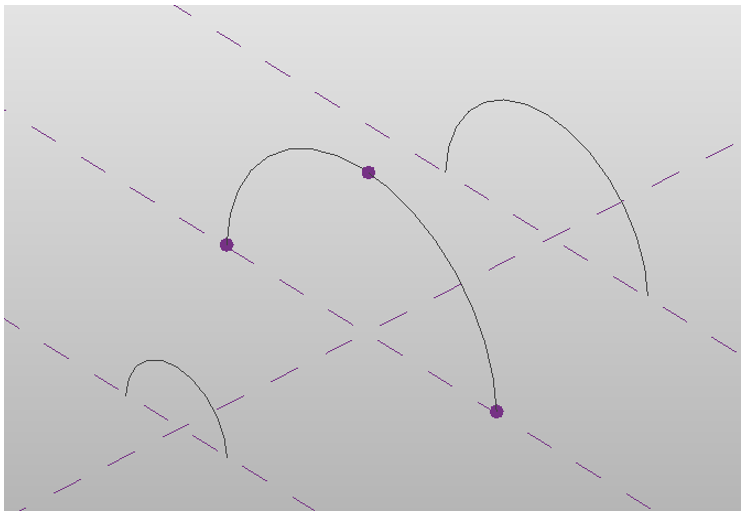
图3.2.2-3
04.选中三段模型线,点击“修改”面板——点击(创建形状)。即可根据三段曲线生成如图所示的曲面,如图3.2.2-4所示。
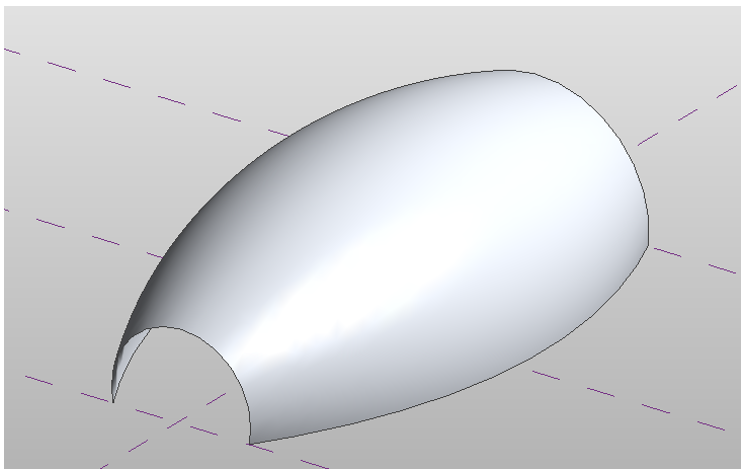
图3.2.2-4
05.选中生成的曲面,点击(表面分割)。修改“属性”面板中V网格的编号如图3.2.2-5所示。
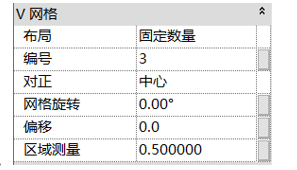
图3.2.2-5
06.选中图形,点击“表面表示”中的“显示属性” 勾选“节点”如图3.2.2-6所示

图3.2.2-6
07.点击“插入”面板,(载入族),载入“4点杆件自适应构件”自适应构件。
08.点击“项目浏览器”面板——“族”——“常规模型”,右键点击“载入的模型”—选择“创建实例”如下图3.2.2-7所示—选择(放置在面上),依次点击表面有理化后的分割节点如图3.2.2-8所示
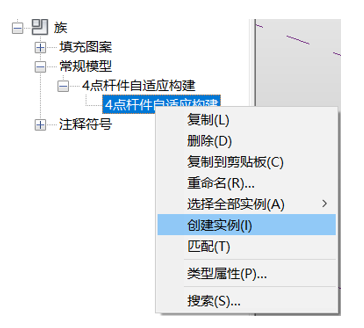
图3.2.2-7
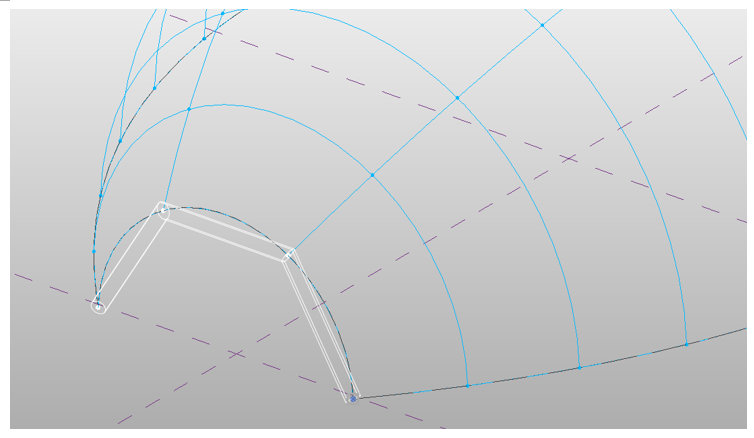
图3.2.2-8
09.选中构件——点击“修改”面板(重复)。系统会沿着节点有规则的进行布置,如图3.2.2-9所示。
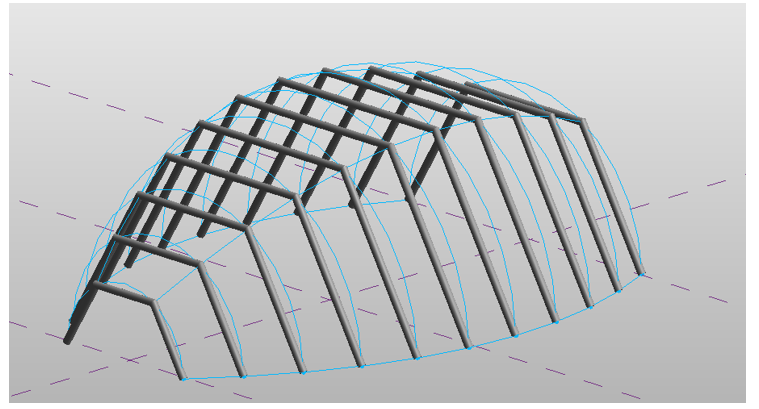
图3.2.2-9
转载请注明来源本文地址:https://m.tuituisoft/bim/249958.html