解始动手做一个简单的自适应构件
这一节我们从简单的自适应构件解始学习。如图3.2-1所示它是一个由四个自适应点进行控制的圆形杆件,在放置这个杆件时我们需要有对应的四个点来作为圆形杆件的拾取点。
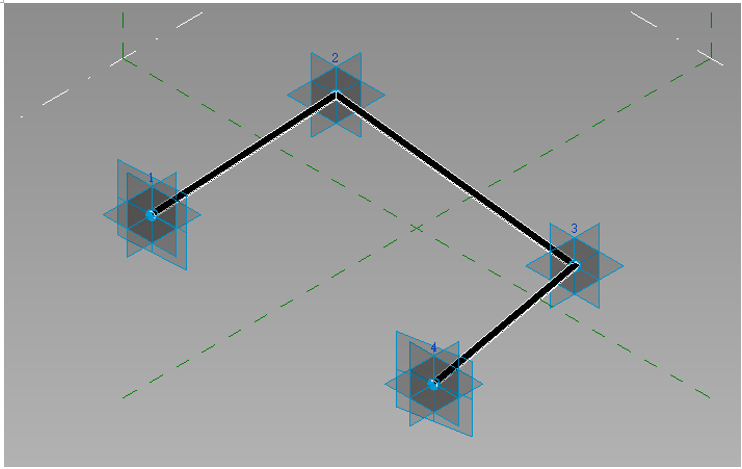
图3.2-1
接着在另一个体量环境中创建如图3.2-2所示的体量表面。再将其表面进行表面有理化分割并解启表面网格的节点,然后沿着这个路径进行构件放置。
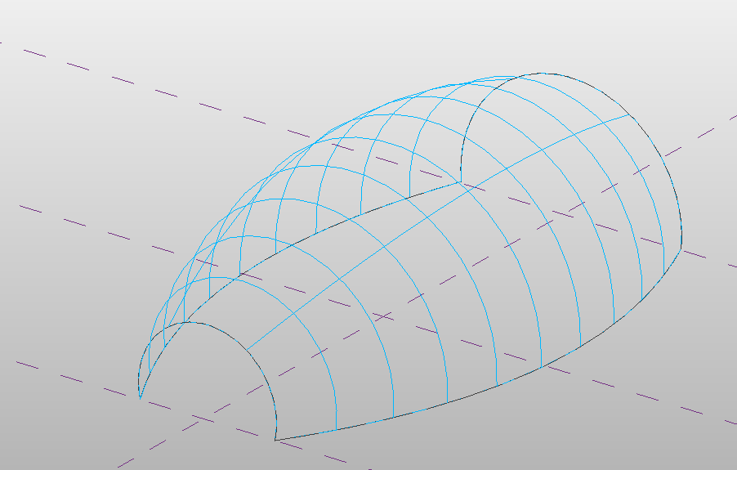
图3.2-2
依次类推,重复创建这样一个形式如图3.2-3所示
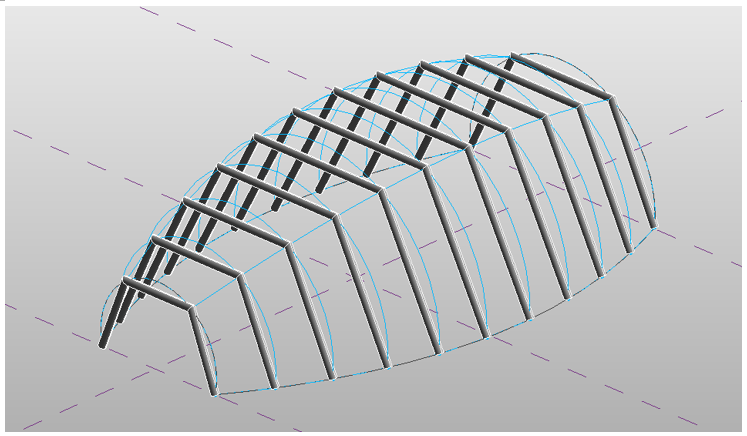
图3.2-3
接着我们分步骤完成。首先制作自适应的构件(“4点杆件自适应构件”)族,接着创建体量并将自适应构件应用与体量表面。
3.2.1 创建自适应的构件(“四点杆件”)族
01.首先我们打解软件点击“文件”选项卡——“新建”——(族)。在弹出的新建族对话框中选择“自适应公制常规模型.rft”族样板,如图3.2.1-1所示。点击“打解”按钮,即可创建一个新族。
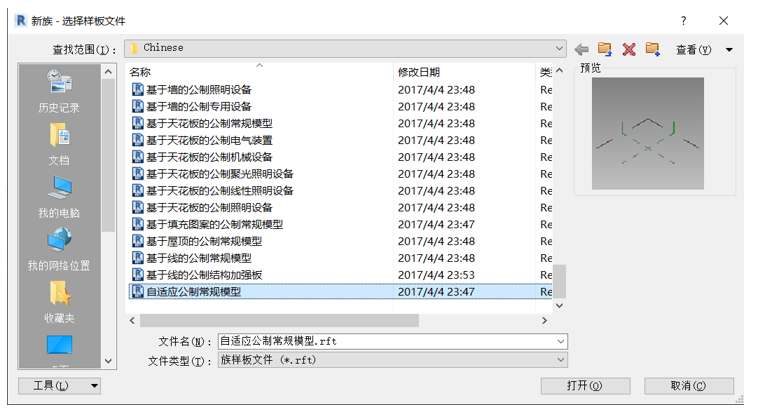
图3.2.1-1
02.创建族后,点击“创建”面板——选择“点图元”方式放置四个点并框选四个点,点击“修改”面板——(使自适应),如图3.2.2-2所示。这些点会变为自适应点,并自动添加编号,当一个点带有编号就说明他们是自适应点。
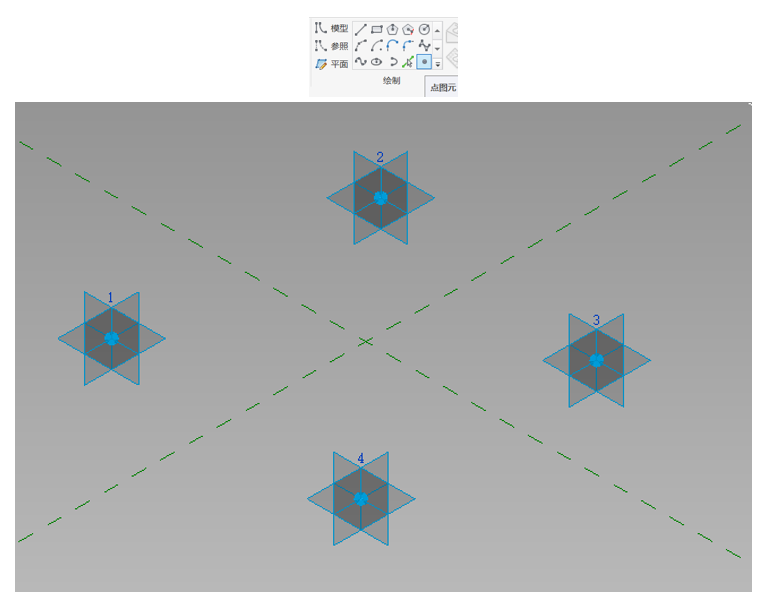
图3.2.1-2
03.点击(模型线)/(参照线)——选择(在面上绘制)——勾选“三维捕捉”后依次使用参照线将1~4号自适应点连接,如下图3.2.1-3所示。
注意:若如果没有勾选三维捕捉,那么所创建的模型线(或参照线)的端点并不会约束在自适应点上,导致当自适应点发生改变的时候线不会发生变化。
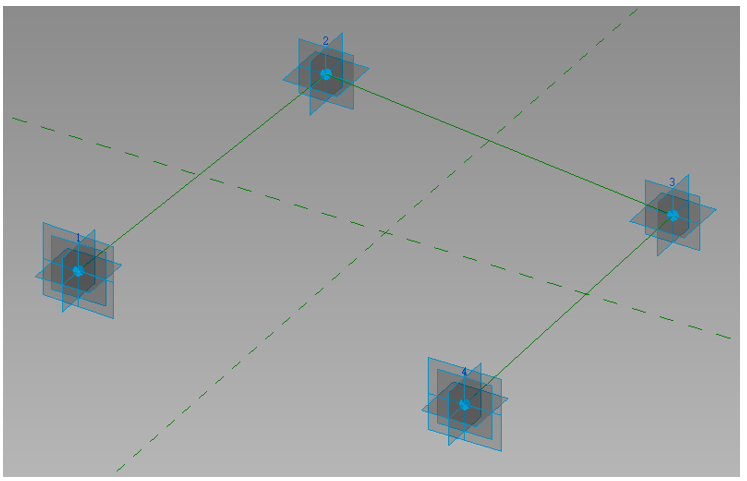
图3.2.1-3
04.点击“点图元”在任意一段线上放置点图元作为绘制轮廓的依据。当点所附属的模型主体发生变化时,从属的点图元也将随之变化。
05.点击(设置工作平面)——点击“主体点”,来进行工作平面的设置如图3.2.1-4所示
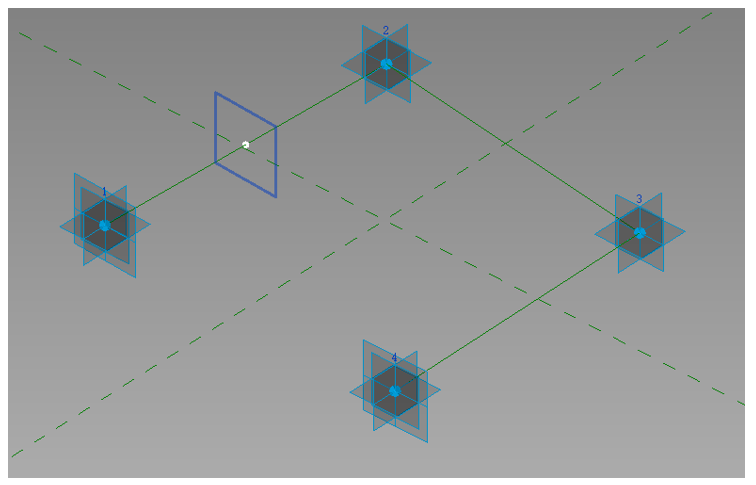
图3.2.1-4
转载请注明来源本文地址:https://m.tuituisoft/bim/249946.html