
我们在项目中,在遇到需要为基础放坡时,一般选择直接修改基础族或者用常规模型直添加,今天介绍一种新的绘制方法就是用轮廓绘制楼板边。
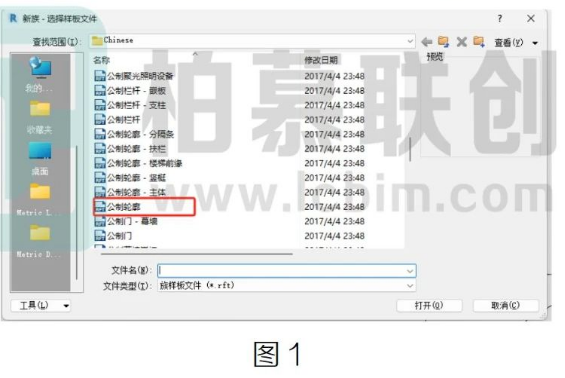
首先我们在新建一个公制轮廓的族,如图1所示。
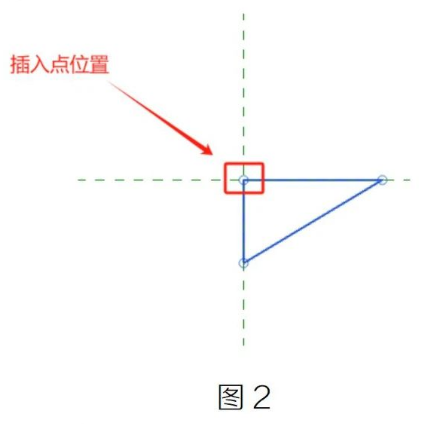
进入编辑界面后,在创建菜单下用“线”画好一个斜面放坡轮廓注意插入点的位置,如图 2所示。
将画好的轮廓族载入到项目中,在楼板的下拉菜单中找到板边功能,如图 3 所示。

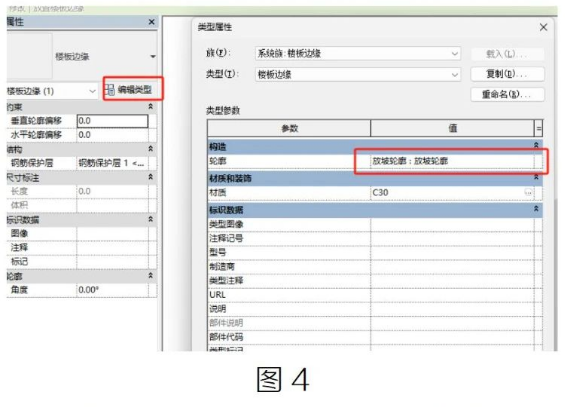
在编辑类型中选择载入的轮廓族,并设置好材质,如图4所示。
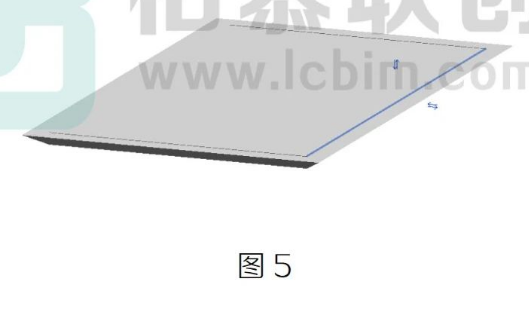
最后,按照轮廓绘制时候的插入点选择楼板边缘,就成功的用楼板边为基础板进行放坡了,如图5所示。
转载请注明来源本文地址:https://m.tuituisoft/bim/249943.html