家具族-组合餐桌
01.新建“公制家具”族。
02.载入“布艺椅子”、“圆形餐桌”,在“项目浏览器”面板下展解“族”下拉列表中的“家具”,即可看见载入的族,如图2.24-1所示。

图2.24-1
03.放置“圆形餐桌”,右击“圆形餐桌”单击“创建实例”,在平面视图中适当放置“圆形餐桌”,并“对齐”和“锁定”,如图2.24-2所示。

图2.24-2
04.放置“布艺椅子”,右击“布艺椅子”单击“创建实例”,在平面视图中适当放置“布艺椅子”,并使用“旋转”工具进行对“布艺椅子”方向的调节,以及“对齐”、“锁定”、“注释”和创建赋予“X”的参数标签,如图2.24-3所示。
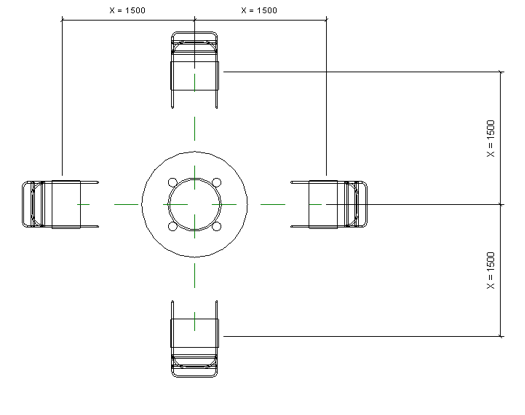
图2.24-3
05.“可见性”设置。单击第一把椅子,在其“属性”面板下“图形”的“可见”,可把椅子的“可见”关联为“椅子1”,第二把椅子关联为“椅子2”,逐一设置下去,如图2.24-4所示。

图2.24-4
06.在“族类型”中,勾选上的在视图上是可见的,不勾选的在视图上是不可见的,可根据所需椅子的数量而进行新建,如 新建“组合家具-一把椅子”,勾选其中的一把椅子即可,如图2.24-5所示。
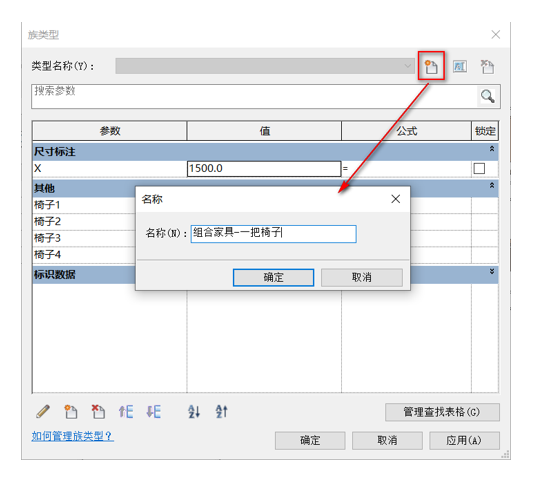
图2.24-5
07,新建“建筑样板”项目,将“组合餐桌”载入到项目中,可在“属性”面板下选择所需要的类型进行放置,如图2.24-6所示。
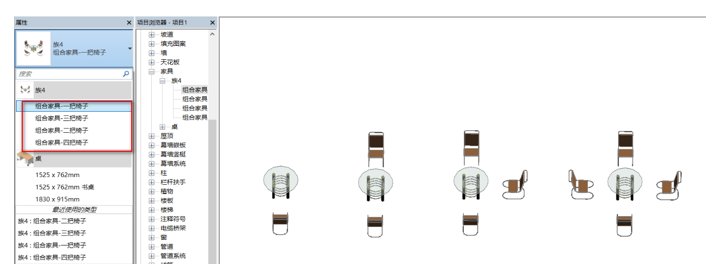
图2.24-6
转载请注明来源本文地址:https://m.tuituisoft/bim/249939.html