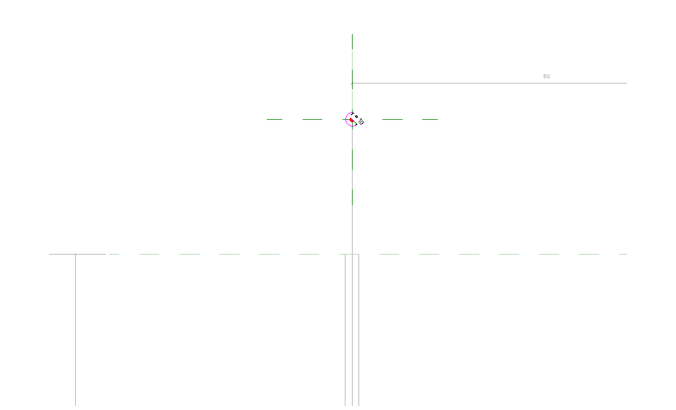
图2.22-8
09.在杆身“属性”面板下将其材质关联为“金属材质”,如图2.22-9所示。
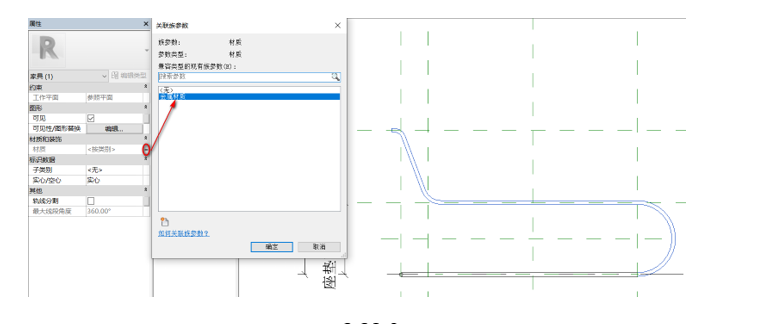
图2.22-9
10.另外一半杆身重复操作,如图2.22-10所示。

图2.22-10
11.创建参照平面。在“参照标高”平面图中绘制相应的参照平面,用以定位顶部的位置,并将其参照标高进行“注释”以及“锁定”,如图2.22-11所示。
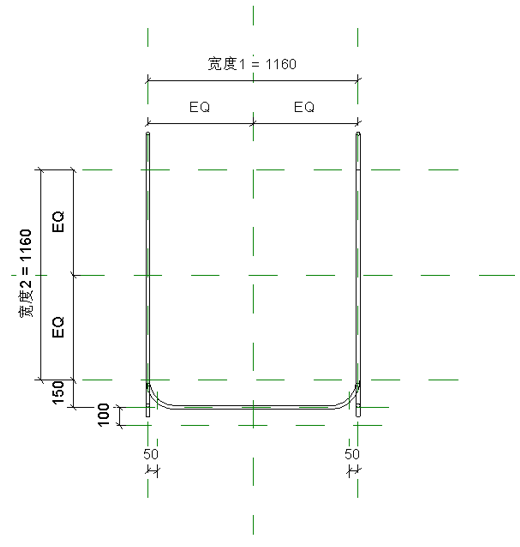
图2.22-11
12.绘制顶部路径轮廓。切换到“左”立面视图中,在“创建”选项卡下点击“放样”中的“设置”,在弹出来的“公作平面”中选择“拾取一个平面”,如图2.22-12所示,切换到“参照标高”平面视图中,在视图中点击“绘制路径”进行顶部路径轮廓的绘制,并将轮廓线“锁定”在参照平面上,点击“完成”,如图2.22-13所示。
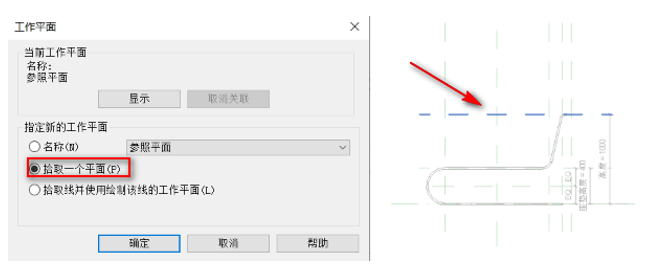
图2.22-12
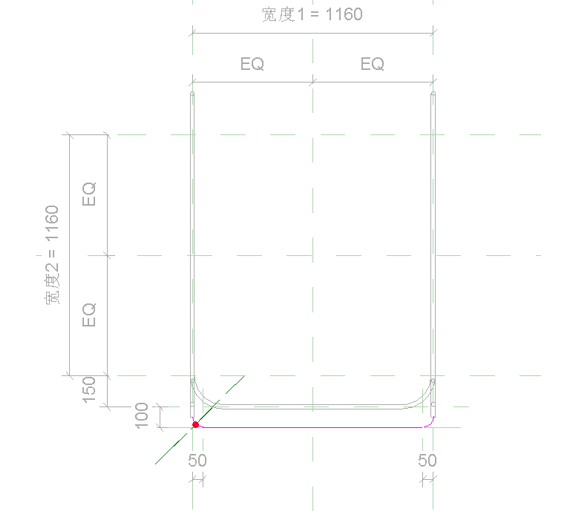
图2.22-13
13.绘制顶部轮廓。切换到“三维”视图,在“放样”中点击“编辑轮廓”,在放样点进行绘制圆,并给圆“注释”半径及赋予“r”参数标签,点击“完成”,如图2.22-14所示。
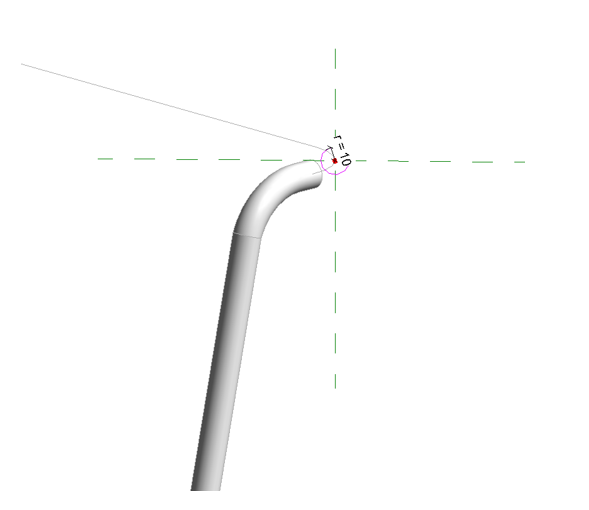
图2.22-14
14.在其“属性”面板下将其材质关联为“金属材质”,如图2.22-15所示。
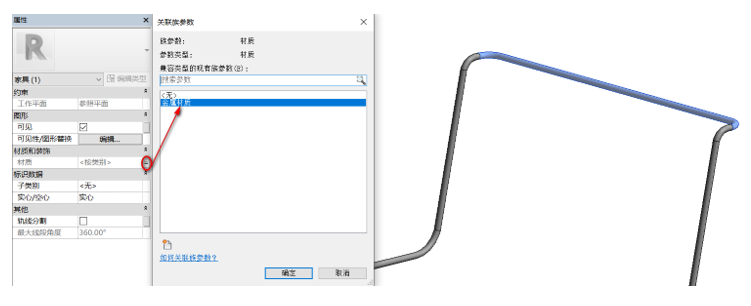
图2.22-15
15.绘制座垫路径轮廓。切换到“参照标高”平面视图中,在“创建”选项卡下点击“放样”中的“设置”,在弹出来的“公作平面”中选择“拾取一个平面”,如图2.22-16所示,切换到“前”立面视图中,在视图中点击“绘制路径”进行座垫路径轮廓的绘制,并将轮廓线“锁定”在参照平面上,点击“完成”,如图2.22-17所示。
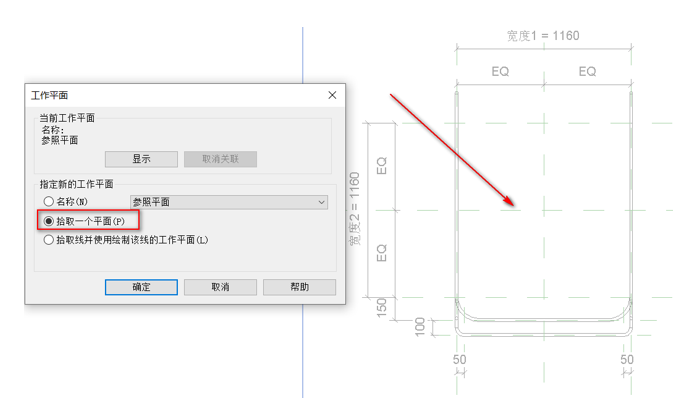
图2.22-16
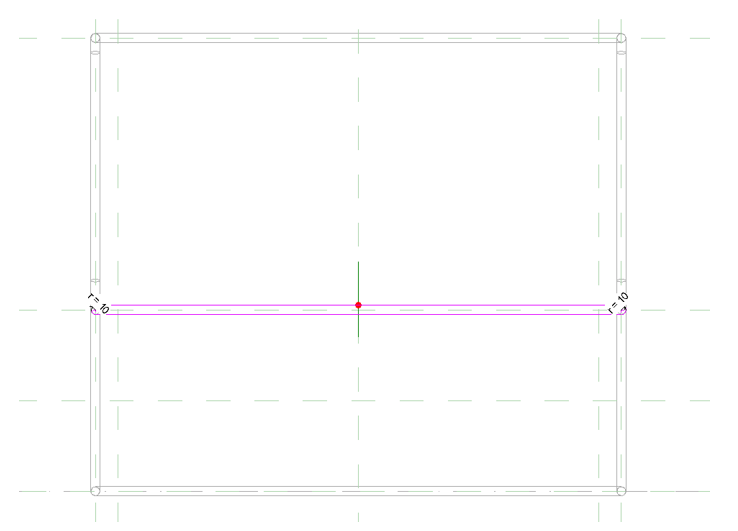
图2.22-17
16.绘制座垫轮廓。在“放样”中点击“编辑轮廓”,在弹出来的“转到视图”转到“立面:左”视图中进行绘制座垫轮廓,在视图中绘制座垫轮廓,并将其进行“注释”、“锁定”及创建赋予“座垫厚度”的参数标签,如图2.22-18所示。
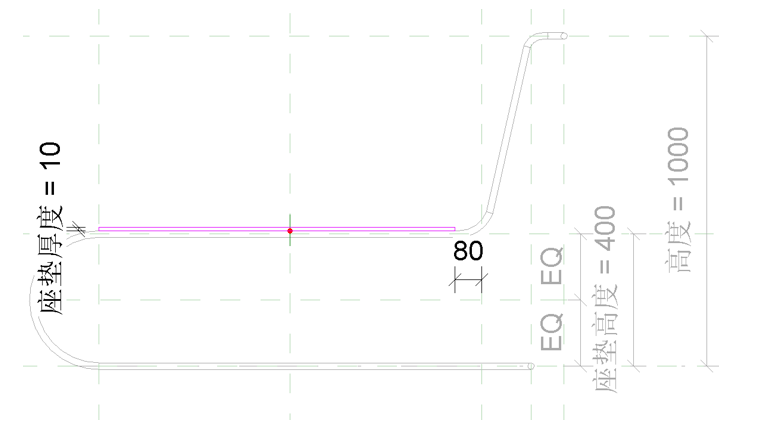
图2.22-18
17.在座垫“属性”面板下将其材质关联为“布艺材质”,如图2.22-19所示。
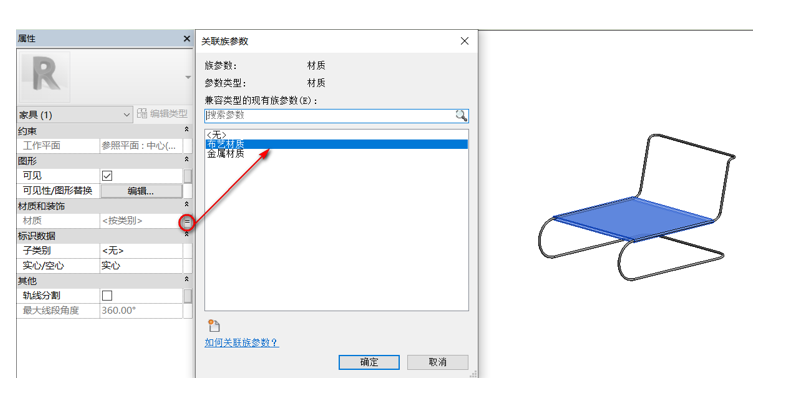
图2.22-19
18.坐背的绘制过程如座垫一样,绘制完成,如图2.22-20所示。
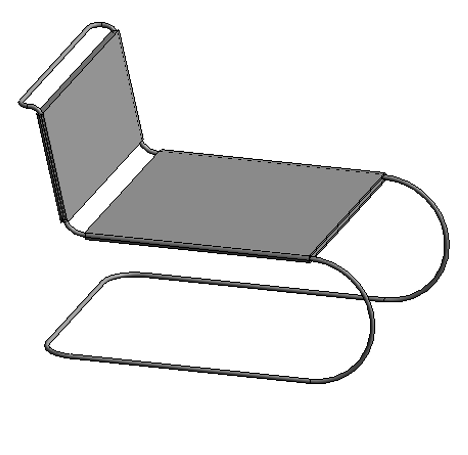
图2.22-20
19.在“族类型”面板中编辑参数,如图2.22-21所示。布艺椅子绘制完成,将其命名为“布艺椅子”保存到计算机本地文件夹中。
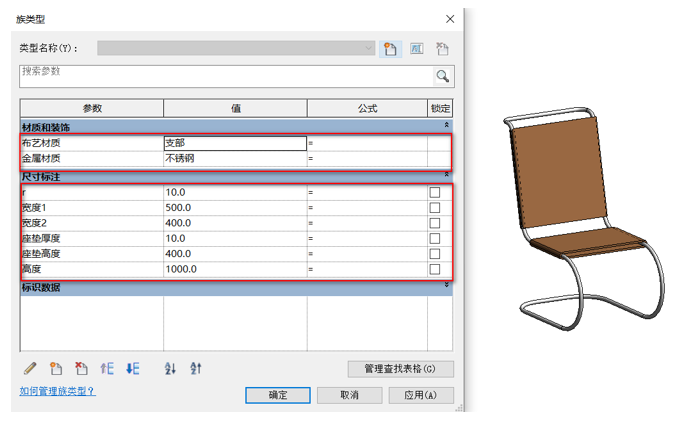
图2.22-21
转载请注明来源本文地址:https://m.tuituisoft/bim/249928.html