在revit中提供了两个样板分别用于创建“家具”和“家具系统”
l 家具是用于创建家具单体或不太复杂的家具组合,可采用“公制家具.rft”族来创建。
l 家具系统是用于创建家具组合及其组成构件,多为成套装配的家具,可采用“公制家具系统.rft”族来创建。
01.新建“公制家具”族。
02.创建参照平面。在平面视图中创建相应的参照平面,并进行“对齐等分”和赋予创建“宽度1”、“宽度2”的参照标签,以及对最后的参照平面进行“注释”和“锁定”,如图2.22-1所示。
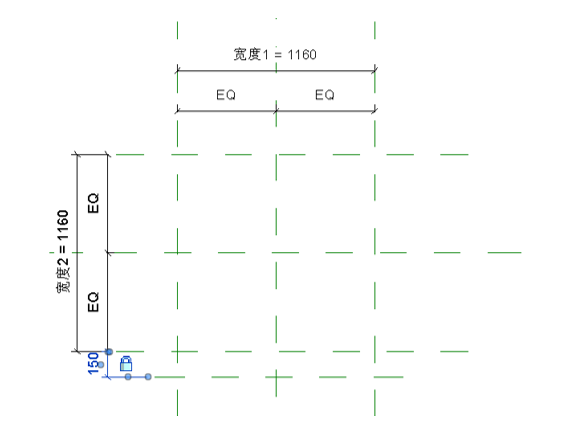
图2.22-1
03.绘制底部路径轮廓。在“创建”面板下点击“放样”中的“绘制路径”,在视图中绘制相应的参照平面来定位距离,并将其“注释”和“锁定”,然后进行绘制路径轮廓,以及将绘制好的路径轮廓锁定在参照平面上,点击“完成”,如图2.22-2所示。
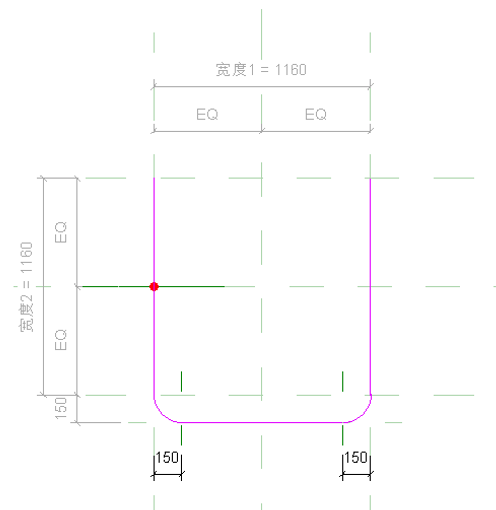
图2.22-2
04.绘制底部轮廓。在“放样”中点击“编辑轮廓”,在弹出来的“转到视图”转到“立面:前”视图中进行绘制底部轮廓,在视图中绘制一个圆,将其“中心标记”勾选,使用“对齐”将圆心锁定在参照平面上,将圆的“临时尺寸”改为“永久尺寸”并创建赋予“r”的参数标签,点击“完成”,如图2.22-3所示。
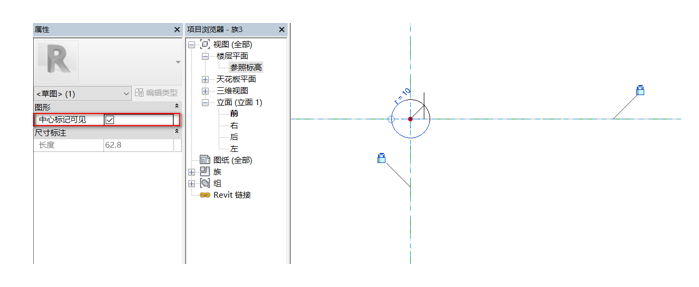
图2.22-3
05.在其“属性”面板下将其材质关联为“金属材质”,如图2.22-4所示。
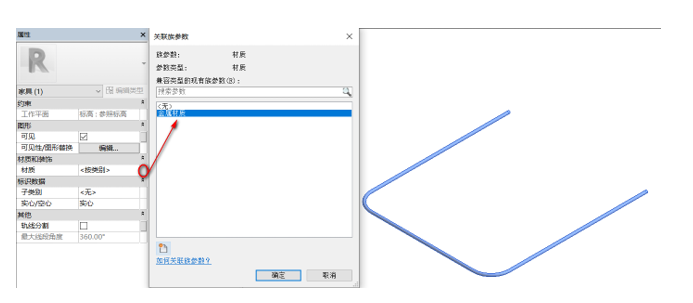
图2.22-4
06.切换到“左”立面视图中创建参照平面,用以定位座垫高度以及顶部整体的高度,并进行“注释”、“等分”和创建赋予“座垫高度”、“高度”的参照标签,如图2.22-5所示。
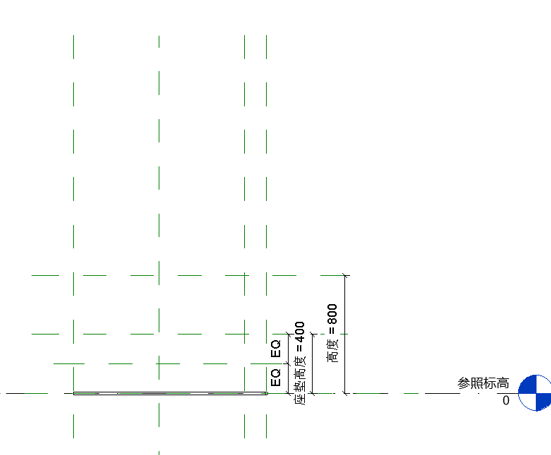
图2.22-5
07.绘制杆身路径轮廓。切换到“参照平面”平面图中,在“创建”选项卡下点击“放样”中的“设置”,在弹出来的“公作平面”中选择“拾取一个平面”,如图2.22-6所示,切换到“左”立面视图中,在视图中点击“绘制路径”进行杆身路径轮廓的绘制,并进行“对齐”和“锁定”,点击“完成”,如图2.22-7所示。
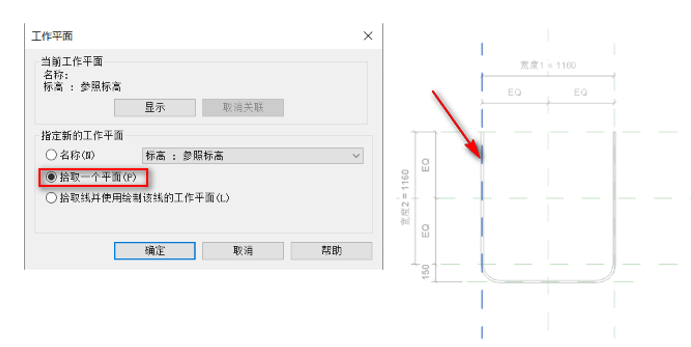
图2.22-6
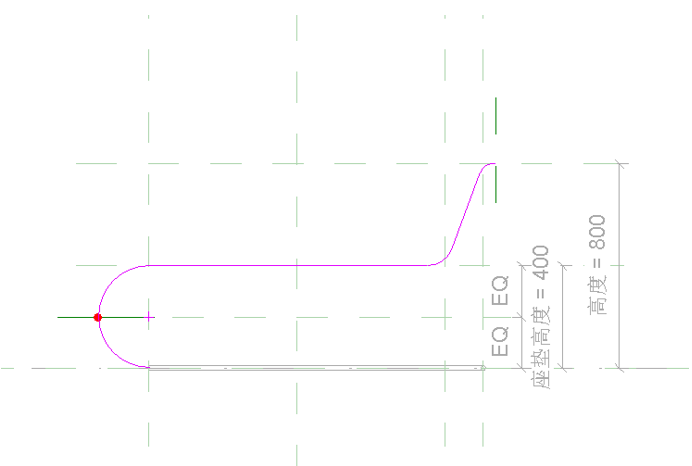
图2.22-7
08.绘制杆身轮廓。在“放样”中点击“编辑轮廓”,在弹出来的“转到视图”转到“楼层平面:参照标高”视图中进行绘制底部轮廓,在视图中绘制一个圆,将其“中心标记”勾选,使用“对齐”将圆心锁定在参照平面上,将圆的“临时尺寸”改为“永久尺寸”并赋予“r”的参数标签,点击“完成”,如图2.22-8所示。
转载请注明来源本文地址:https://m.tuituisoft/bim/249927.html