01.新建“公制栏杆-支柱”族。
02.创建参照平面。在“左”立面视图中绘制适当的参照平面,并进行“对齐”与“锁定”,如图2.19-1所示。在“后”立面视图中绘制适当的参照平面,并进行“对齐等分”和创建“d”、“I”参数标签,如图2.19-2所示。
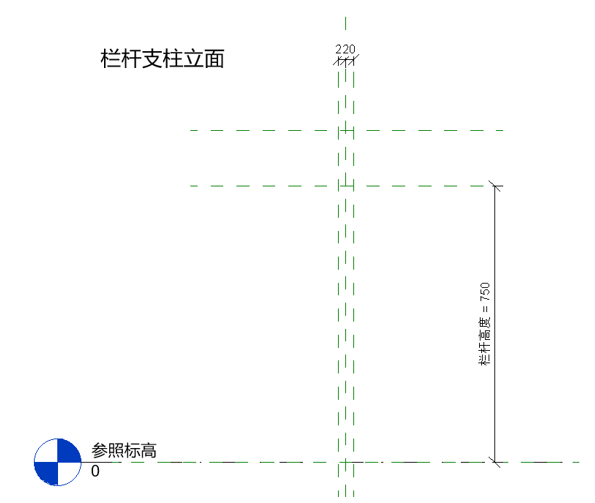
图2.19-1
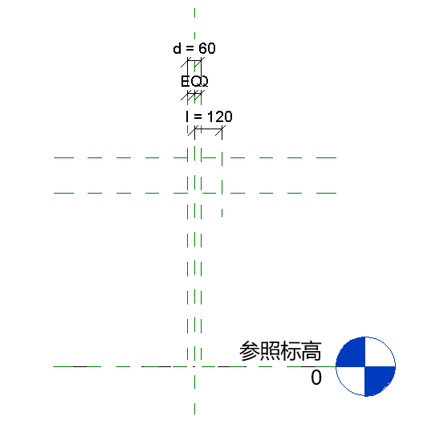
图2.19-2
03.绘制栏杆支柱轮廓。在“参照平面”平面视图中,在“创建”选项卡下点击“拉伸”中的设置,选择“拾取一个平面”,在弹出来的面板中选择“立面:后”,如图2.19-3所示,及逐一进行“对齐”、“锁定”和注释相应的角度为45°,点击“完成”,如图2.19-4所示。
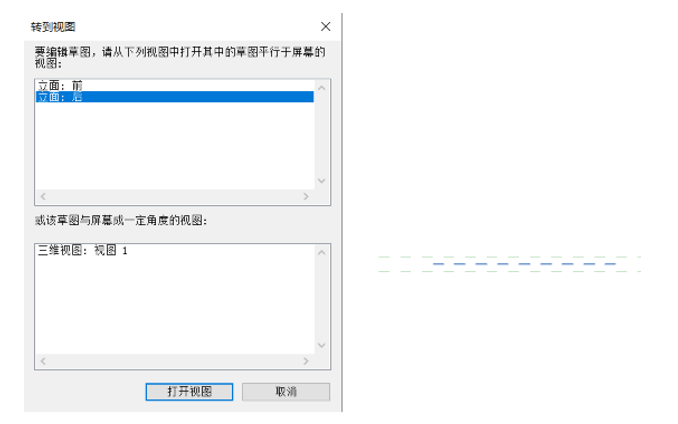
图2.19-3
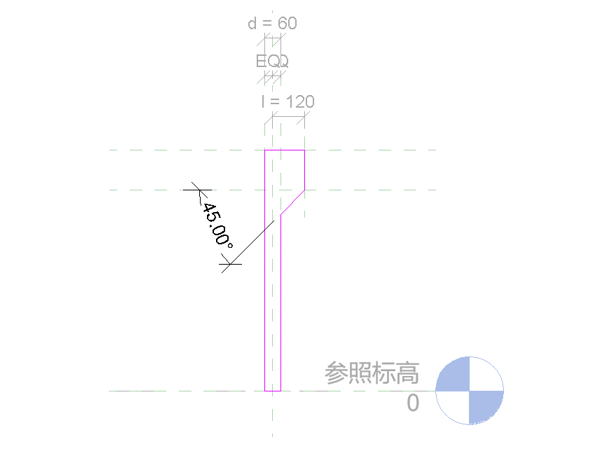
图2.19-4
04.切换到“左”立面视图中,适当拖动拉伸图形,并将其“锁定”在参照平面上,如图2.19-5所示。
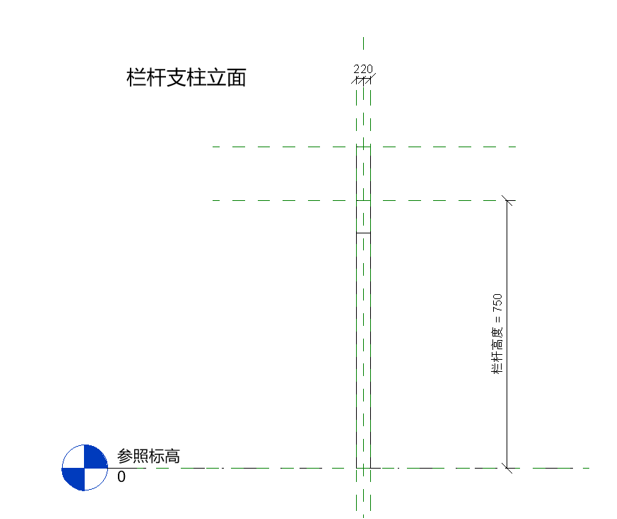
图2.19-5
05.创建空心拉伸图形。在立面视图中创建相应的参照平面,并进行“对齐等分”,如图2.19-6所示,切换到“参照平面”视图中,在“创建”选项卡下点击“空心形状”下拉列表“空心拉伸”进行绘制拉伸轮廓,并将其“锁定”约束在参照平面上,如图2.19-7所示。

图2.19-6
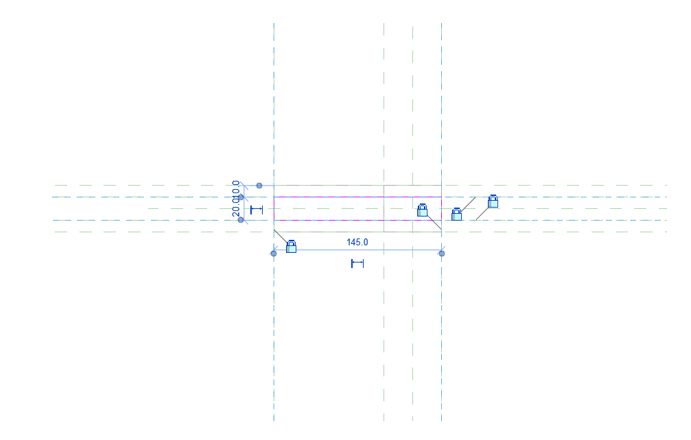
图2.19-7
06.切换到“左”立面视图中,进行适当调整拉伸图形的长度,如图2.19-8所示。
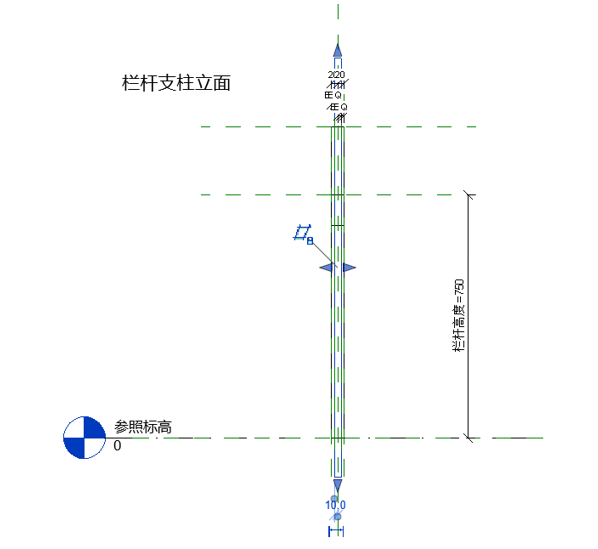
图2.19-8
07.公制栏杆-支柱绘制完成,如图2.19-9所示,将其命名为“公制栏杆-支柱”保存到计算机本地文件夹内。
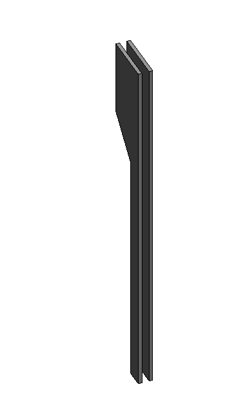
图2.19-9
08.新建“建筑样板”项目,在“创建”选项卡下点击“栏杆扶手”下拉列表的“绘制路径”,随意绘制一道栏杆,如图2.19-10所示。
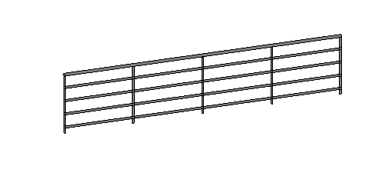
图2.19-10
09.载入“公制栏杆-支柱”族,在栏杆“属性”面板中点击“编辑类型”。在弹出来的“类型属性”中点击“栏杆位置”的“编辑”,在弹出来的“编辑栏杆位置”中设置其族类型为“公制栏杆-支柱”,如图2.19-11所示。
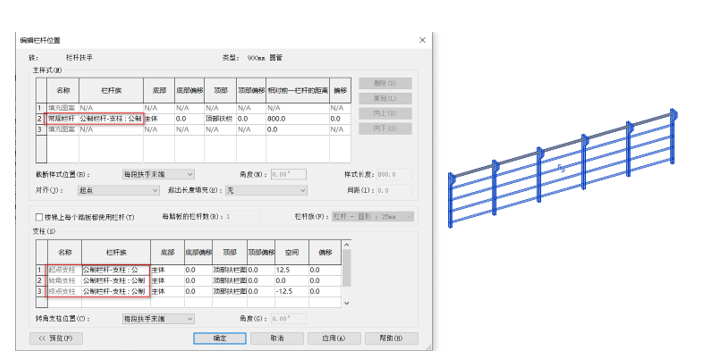
图2.19-11
10.编辑栏杆的类型属性,使其看起来更美观,如图2.19-12所示。
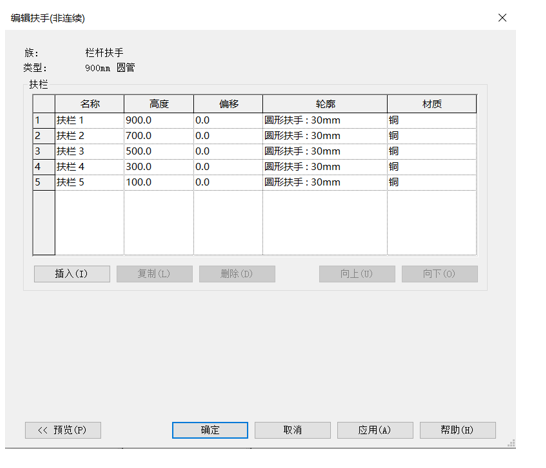
图2.19-12
11.栏杆绘制完成,如图2.19-13所示,将其保存到计算机本地文件夹内。
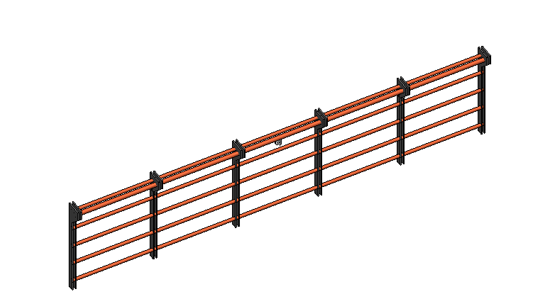
图2.19-13
转载请注明来源本文地址:https://m.tuituisoft/bim/249924.html