15.点击“绘制”面板的“轴线”,拾取中心线作为旋转轴线,点击“完成”,如图2.16-16所示。驳接爪爪子绘制完成,如图2.16-17所示。
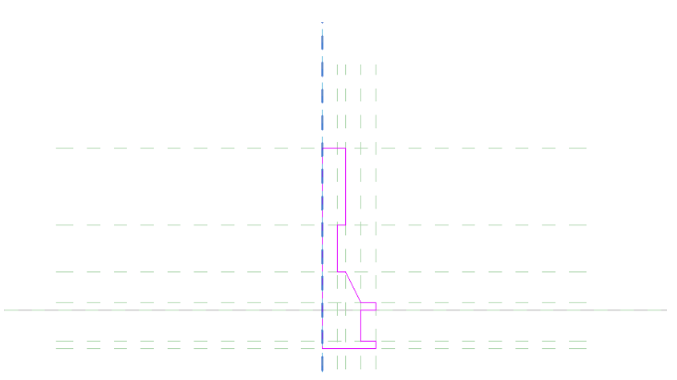
图2.16-16
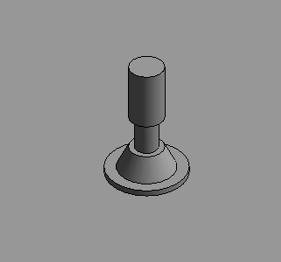
图2.16-17
16.切换到“参照平面”视图中,将参照平面删除掉,并将视图中的驳接爪爪子移动到一个适宜的位置。
17.载入“驳接爪-构件”族,将其放置在原点上,并将其“对齐”与“锁定”在参照平面上如2.16-18图所示。
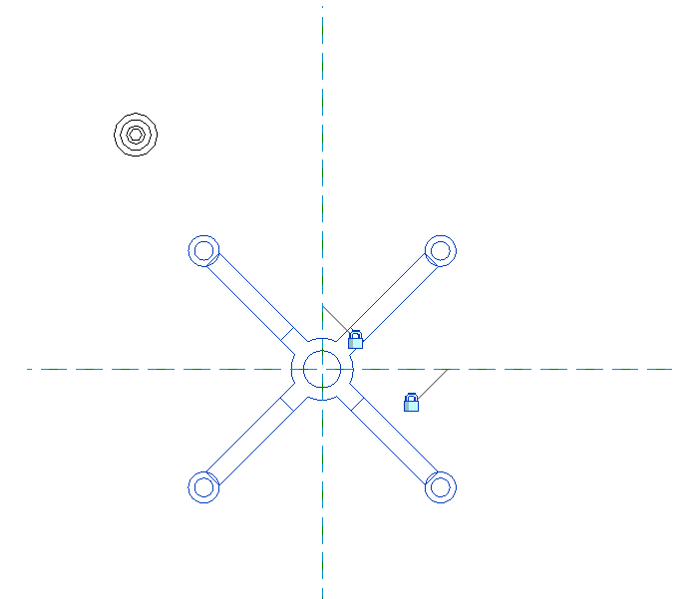
图2.16-18
18.在“前”立面视图中适当调整其位置,并“锁定”,如图2.16-19所示。
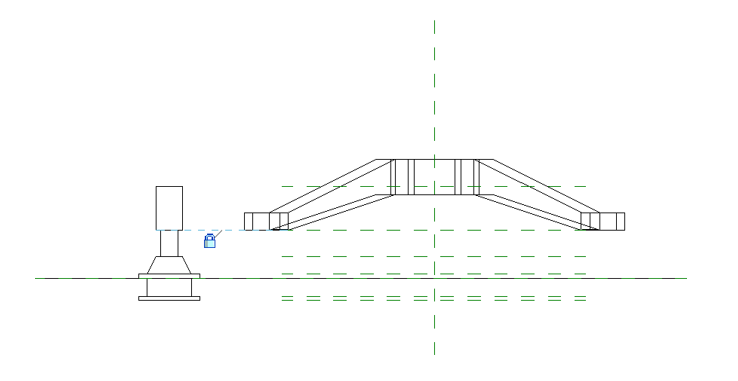
图2.16-19
19.切换到“参照标高”平面视图中,将其“视觉样式”切换为“真实,如图2.16-20所示。
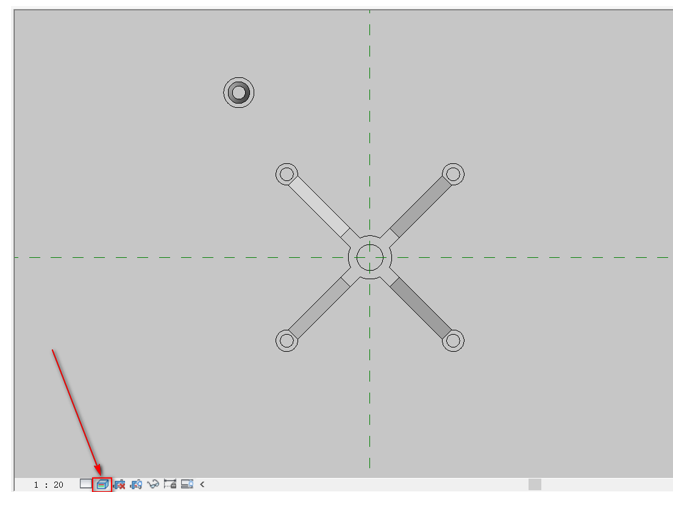
图2.16-20
20.在“修改”选项卡下点击“移动”工具将驳接爪爪子移动到“驳接爪-构件”脚底圆盘中,如图2.16-22所示,并使用“镜像”工具将其驳接爪爪子镜像复制到各个驳接爪-构件较低圆盘中,如图2.16-23所示。
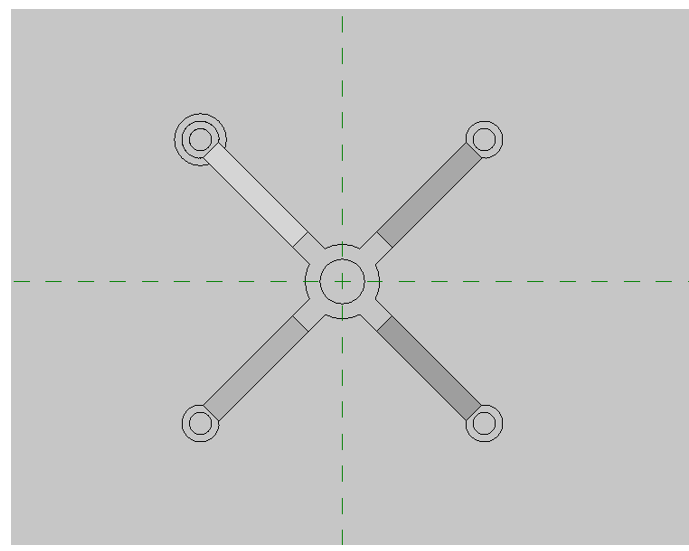
图2.16-22
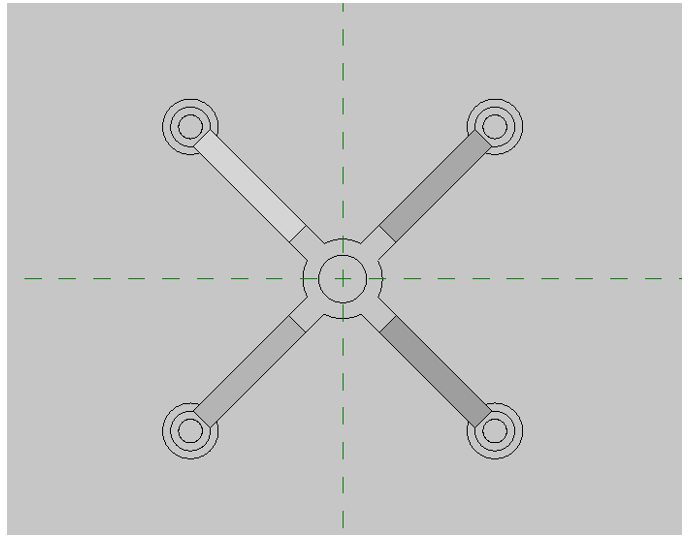
图2.16-23
21.单击“驳接爪爪子”,在其“属性”面板中编辑材质,赋予和创建“金属外框”参数标签,如图2.16-25所示,将图形逐一赋予“金属外框”参数标签。

图2.16-25
22.驳接爪绘制完成,如图2.16-26所示·,将其命名为“驳接爪”保存到计算机本地文件夹内。
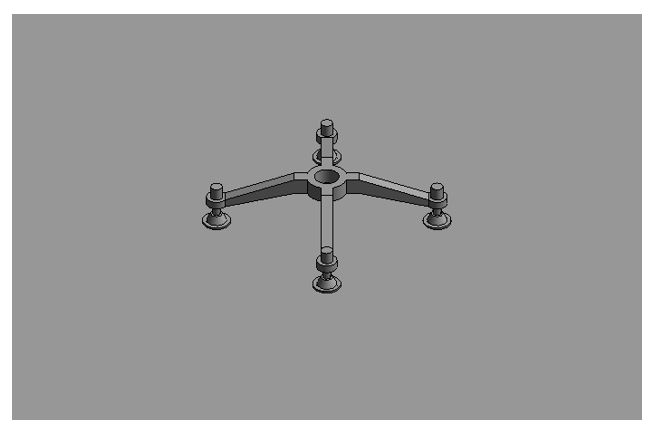
图2.16-26
23.新建“公制幕墙嵌板”族。
24.绘制幕墙嵌板的基础外框。切换到“内部”视图中,在“创建”选项卡下点击“拉伸”绘制幕墙嵌板基础外框的轮廓,并进行锁定,点击“完成”,如图2.16-27所示。在其“属性”面板中编辑材质,赋予和创建“金属外框”参数标签,如图2.16-28所示。
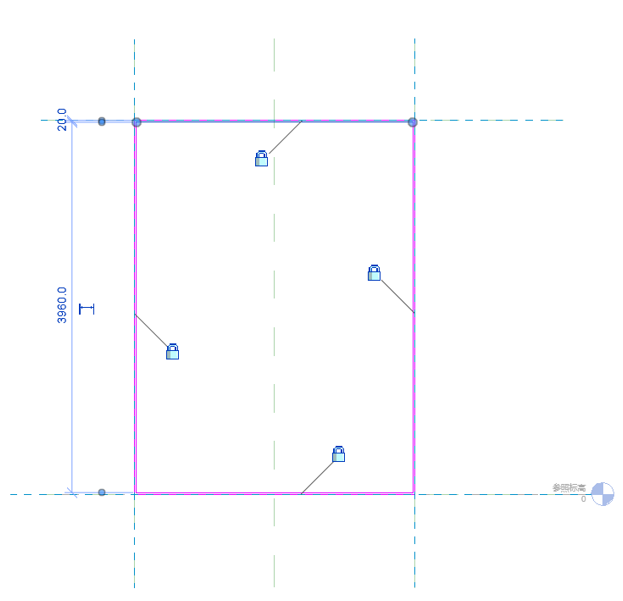
图2.16-27
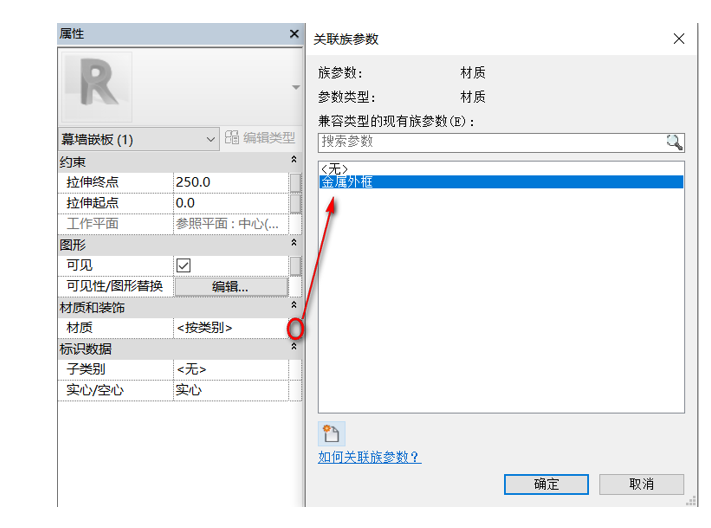
图2.16-28
转载请注明来源本文地址:https://m.tuituisoft/bim/249903.html