08.把驳接爪角度调整为45°。框选所需要旋转的构件,点击“修改”选项卡中的“旋转”命令进行对图形的旋转,改变其旋转基点为中心点,把物体旋转45°,如图2.16-10所示。
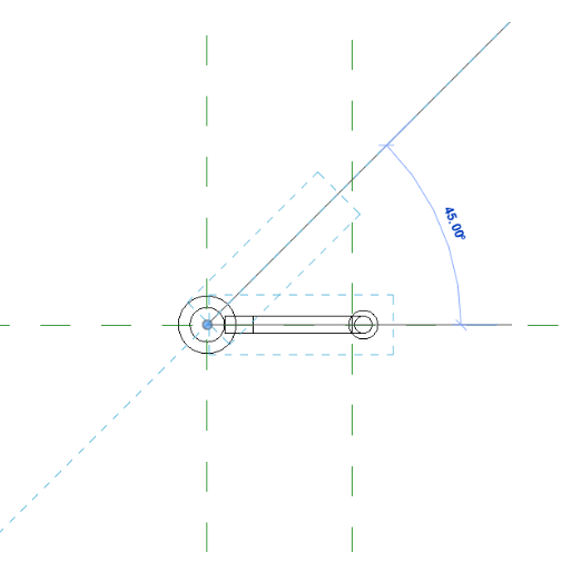
图2.16-10
09.阵列图形。框选所需要旋转阵列的构件,点击“修改”选项卡下的“阵列”,在其“修改”面板上进行编辑,改变其旋转基点为中心点,把物体旋转90°,如图2.16-11所示。
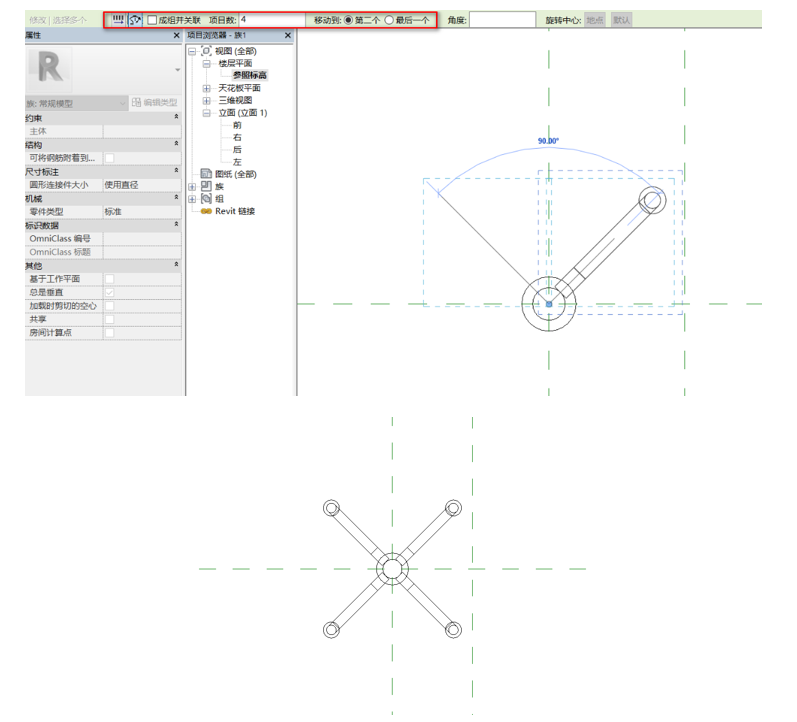
图2.16-11
10.将实体进行连接。在“修改”选项卡下点击“连接”,单击主体再单击分支即可完成连接,依次连接,使整个图连接形成一个主体,如图2.16-12所示。
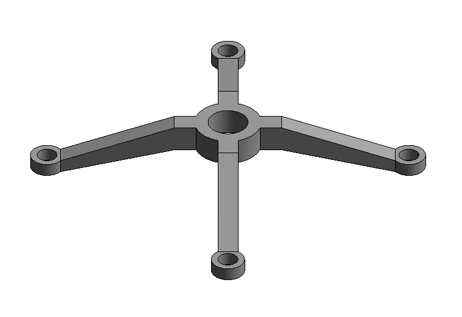
图2.16-12
11.选择主体,在其“属性”面板中编辑其材质,创建“金属材质”的参数标签,并赋予到主体中,如图2.16-13所示,驳接爪主体绘制完成,将其命名为“驳接爪-构件”保存到计算机本地文件夹内。
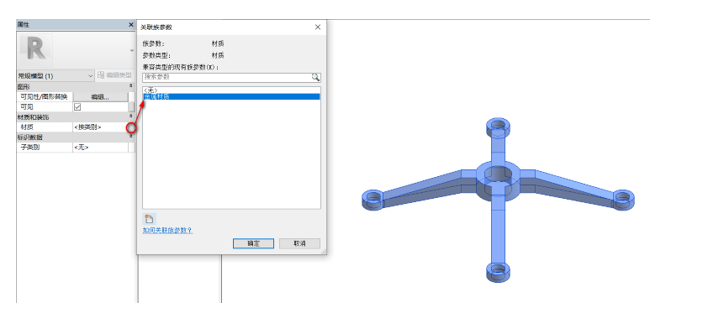
图2.16-13
12.创建驳接爪爪点,使用新建“基于面的公制常规模型”族样板创建驳接爪爪点。
13.在“前”立面视图中适当创建参照平面,用以定位驳接爪爪子的位置,如图2.16-14所示。
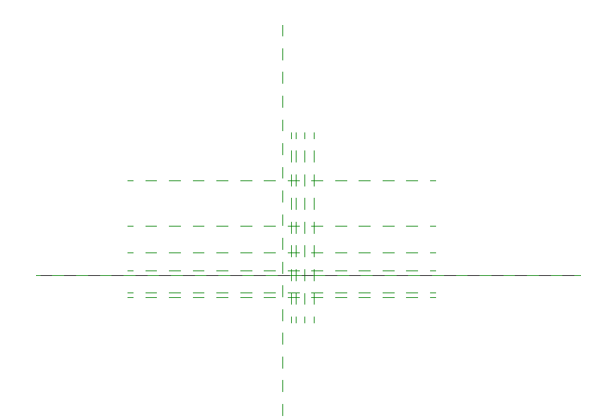
图2.16-14
14.绘制驳接爪爪子边界线。在“创建”选项卡下点击“旋转”进行绘制驳接爪爪子轮廓,并将高度方向上的轮廓线进行“对齐”与“锁定”在参照平面上,如图2.16-15所示·。
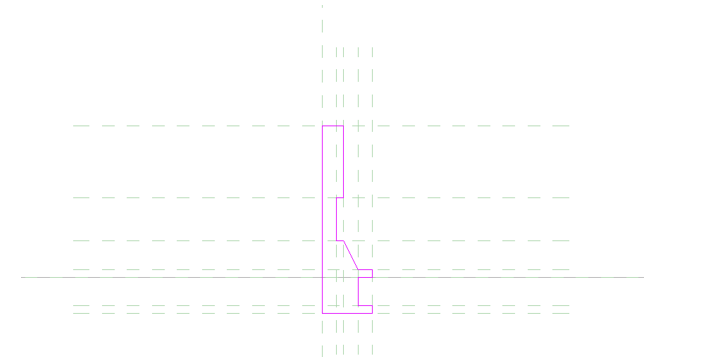
图2.16-15
转载请注明来源本文地址:https://m.tuituisoft/bim/249902.html