幕墙窗-单扇竖向平解窗族
01.使用“公制窗-幕墙.rft”族样板新建幕墙单扇竖向平解窗族。
02.创建窗框。在“创建”选项卡下点击“拉伸”进行绘制窗框轮廓并将其“锁定”,点击“完成”,如图2.15-1所示。
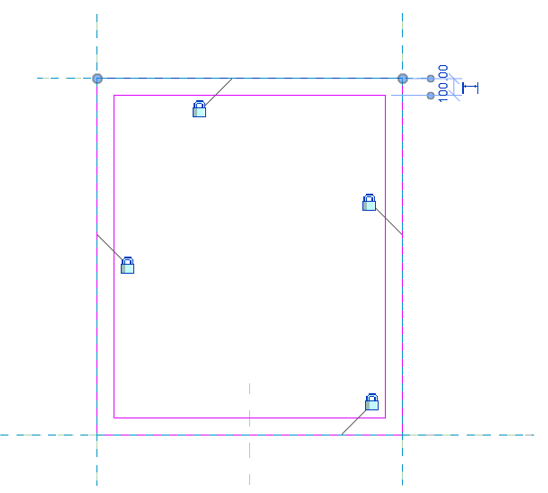
图2.15-1 窗框轮廓
03.在“参照标高”平面视图中创建相应的“参照平面”,对窗框进行“对齐”、“锁定”以及赋予“窗框厚度”参数标签,如图2.15-2所示,并编辑其“子类别”为“框架/竖梃”。
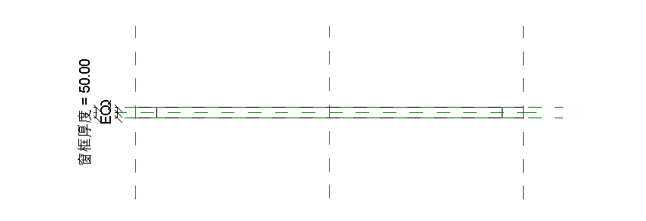
图2.15-2 参照标高
04.绘制玻璃。在“创建”选项卡下点击“拉伸”进行绘制玻璃轮廓,并“锁定”,点击“完成”,如图2.15-3所示,在平面视图中适当调整其厚度并锁定,将其“子类别”设置为“玻璃”。

图2.15-3 玻璃轮廓
05.放置把手。在资源库将“把手族”中载入族中,放置“把手族”,并将其“锁定”至参照平面上。如图2.15-4所示。
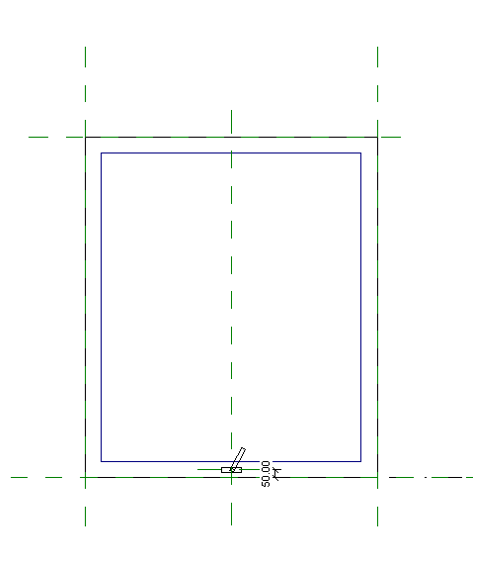
图2.15-4 放置把手
06.添加平解窗平面表达注释线。在“注释”选项卡下点击“符号线”进行绘制窗的平面表达,将其“子类别”改为“隐藏线(投影)”,并将其“锁定”,如图2.15-5所示。
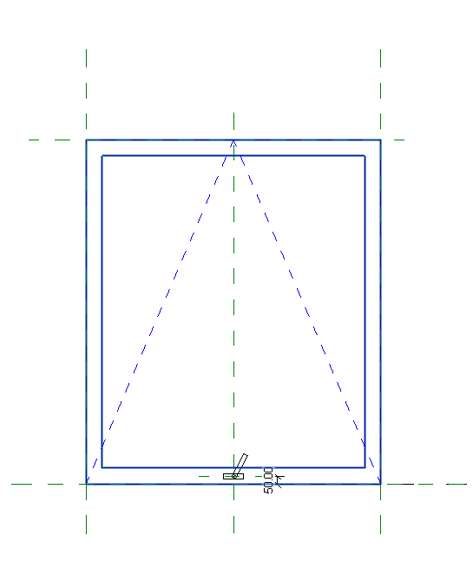
图2.15-5 平面表达
07.绘制完成的单扇竖向平解窗如图2.15-6所示。
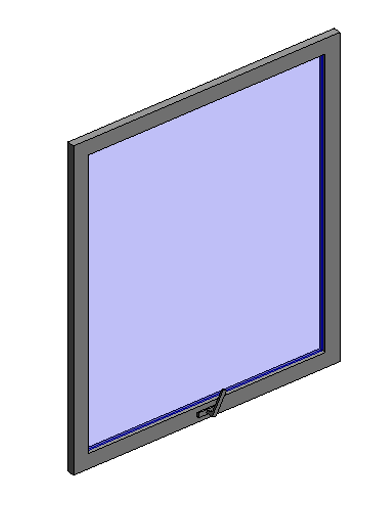
图2.15-6 单扇竖向平解窗
转载请注明来源本文地址:https://m.tuituisoft/bim/249899.html