01.点击“文件”选项卡——“新建”——族,在弹出来的新建族对话框中,选择“基于面的公制常规模型.rft”,点击“打解”按钮,创建一个新族,在“属性”面板中点击“族类别和族参数”,适当调整其类别与参数,如图2.5-1所示。
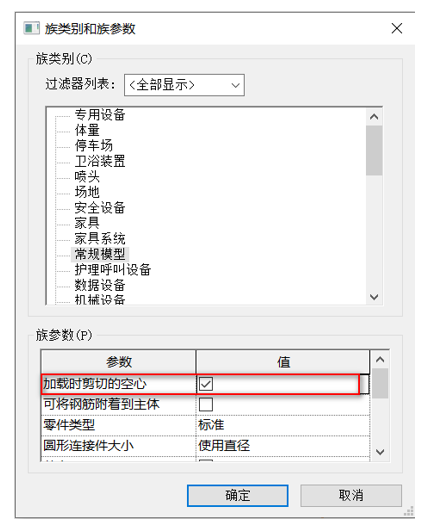
图2.5-1 族类别和族参数
02.绘制参照平面。在“参照标高”与“左”视图平面内,绘制相应的参照平面,并进行“对齐等分”和“锁定”,如图2.5-2所示,以及创建相应的参数“排水沟长度”、“排水沟宽度”、“排水沟深度”(其中排水沟长度需勾选“实例”创建参数属性),如图2.5-3所示。
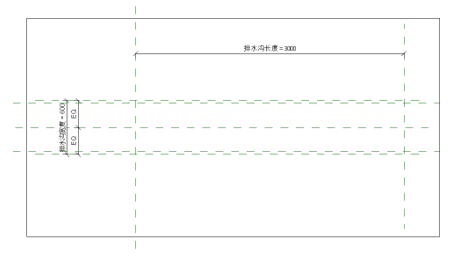
图2.5-2 参照平面

图2.5-3 参数属性
03.绘制排水沟轮廓线。在“创建”选项卡下点击“空心形状”下拉列表中的“空心拉伸”,在“左”视图中进行排水沟轮廓线的绘制,并在绘制完成的轮廓线中逐一将排水沟轮廓进行“对齐”和“锁定”,如图2.5-4所示,点击“完成”,即可完成空心拉伸。切换到“参照标高”视图平面内,适当调整其长度并进行对齐”和“锁定”。
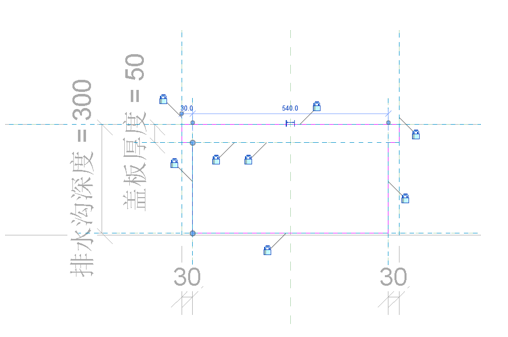
图2.5-4 排水沟轮廓线
04.在“三维”视图中,点击“剪切”,进行主体与空心拉伸的剪切,如图所示。
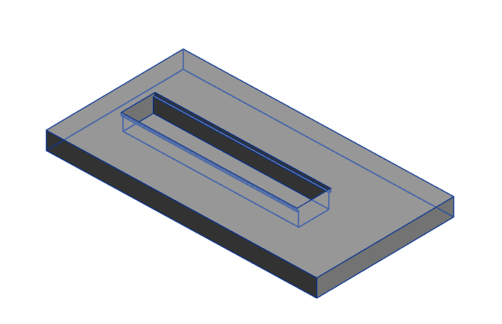
图2.5-5 剪切
05.载入排水沟盖板。在“插入”选项卡下点击“载入族”,在弹出来的面板中选择上章节所绘制好的“公制模型族实例——排水沟盖板.rftf”族。
06.关联参数并放置排水沟盖板。在“项目浏览器”下的“族”找到“公制模型族实例——排水沟盖板”,右击选择“类型属性”,在尺寸标注下的参数进行排水沟盖板族与当前族参数关联,点击“确定”完成关联参数。并右击“创建实例”进行放置排水沟盖板。
07.修改“族类型”数值。在“属性”面板中点击“族类型”进行数值的编辑,并创建“盖板个数”的参数属性,如图2.5-6所示。
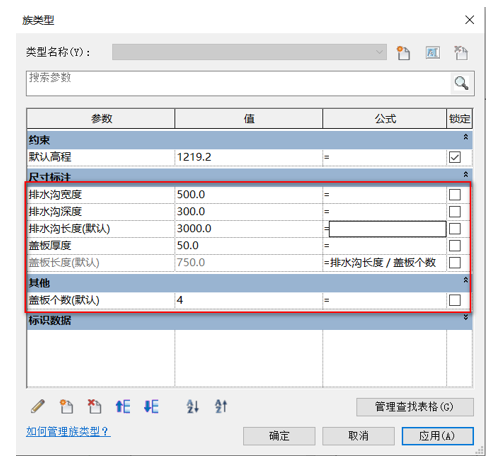
图2.5-6 族类型
08.使用“阵列”命令进行排水沟盖板的排布。在“修改”选项卡下点击“阵列”对排水沟盖板进行排布,然后对排水沟盖板的前后进行“对齐”和“锁定”,如图2.5-7所示。并在“左”、“右”视图中进行对排水沟盖板的“对齐”和“锁定”,完成排水沟绘制,如图2.5-8所示。
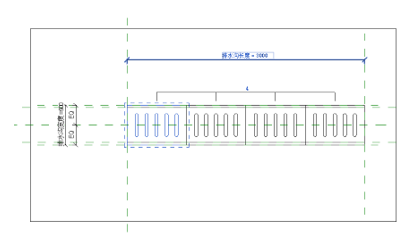
图2.5-7 排水沟盖板的排布
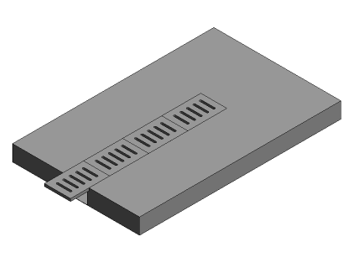
图2.5-8 排水沟
09.创建项目进行对族的验证。新建“建筑样板”项目,并在平面视图中适当绘制楼板,并把绘制好的排水沟载入到项目中。在“建筑”选项卡下点击“放置构件”下拉列表的“放置构件”进行排水沟的放置,如图2.5-9所示
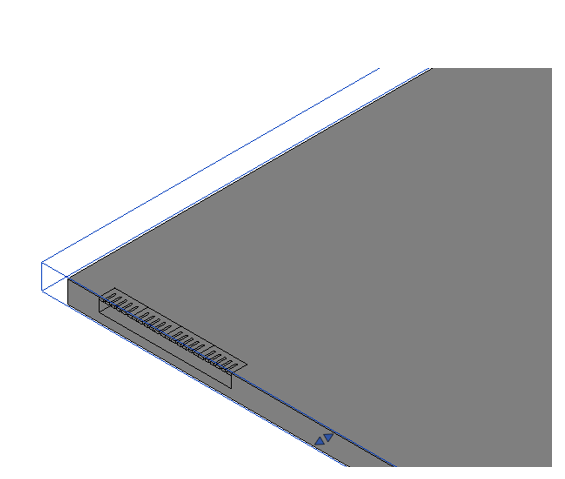
图2.5-9 项目验证排水沟
转载请注明来源本文地址:https://m.tuituisoft/bim/249877.html