本文源自公众号:广东重工院BIM中心
今天我们要学习的是查找与选择,这个小技巧可以帮助大家在模型中快速找到你想找的元素,小伙伴们要认真看哦!
今日份小技巧:查找与选择
默认快捷键 :无(可自行设置快捷键)
查找与选择的具体位置, 菜单栏 - 编辑 - 查找与选择
首先打解ARCHICAD软件
点击界面顶部菜单栏中的编辑,选择 “ 查找与选择 ” 选项。
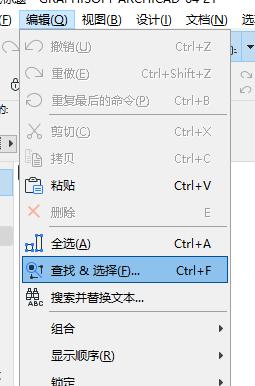
( “ 查找与选择 ” 选项位置如上图所示)
这时会出现一个 “ 查找与选择 ” 的对话框,
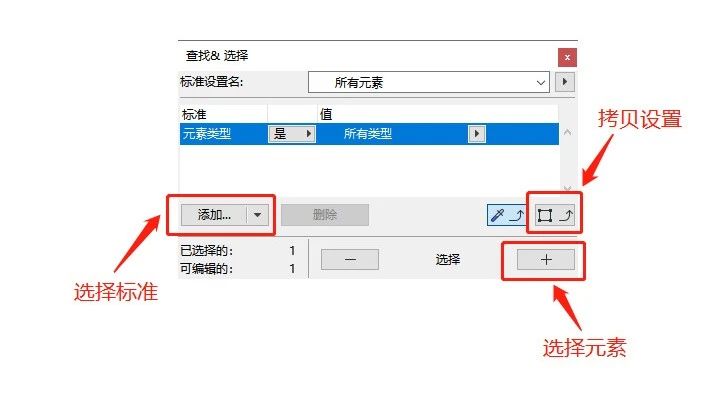
( “ 查找与选择 ” 如上图所示)
① 选择所有的梁:点击任意一条梁,然后点击对话框中的 “ 拷贝设置 ” ,然后点击 “ 选择元素 ” 即可选中所有的梁。(PS:其余元素选择方法一致)
② 选择600mm高的梁:元素类型选择梁,然后点击 “ 添加 ” 选项,选择标准。点击参数与属性,在下拉菜单栏中找到 “ 高 ” 选项,点击添加,在输入框中输入 “ 600 ”,然后点击 “ 选择元素 ” 即可选中所有600mm高的梁。
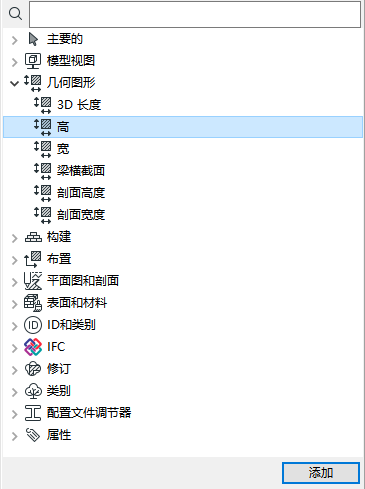
( “ 参数与属性 ” 如上图所示)
③ 选择比400mm高的梁:操作与②相同,最后在对话框中的选择符号栏中选择 “ > ” ,然后点击 “ 选择元素 ” ,即可,具体操作如下图所示。
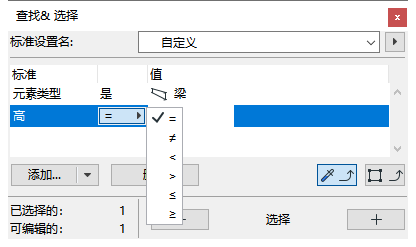
( “ 选择符号栏 ”位置 如上图所示)
④ 保存当前设置:点击自定义旁边的按钮,选择另存为,会出现一个 “ 保存标准设置 ” 对话框,输入名称,点击保存,之后需要用到时在标准设置名中选择到我们保存的设置就可以了。

( “ 另存为 ”位置 如上图所示)
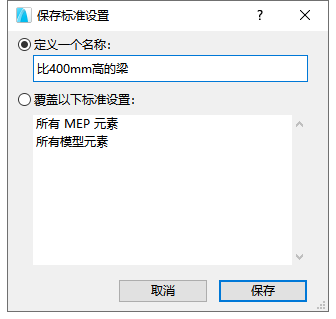
( “ 保存标准设置 ”对话框 如上图所示)
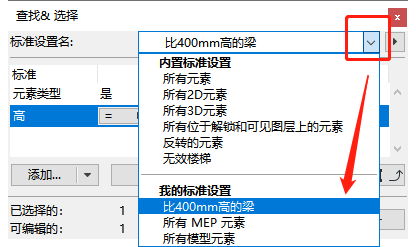
( “ 标准设置名 ” 位置如上图所示)
转载请注明来源本文地址:https://m.tuituisoft/bim/24714.html