Catia出现如下图找不到请求的产品的弹窗时,多出现在安装后,对于此种情况很多小伙伴不知道怎么解决,下面笔者就将方法告知给大家!
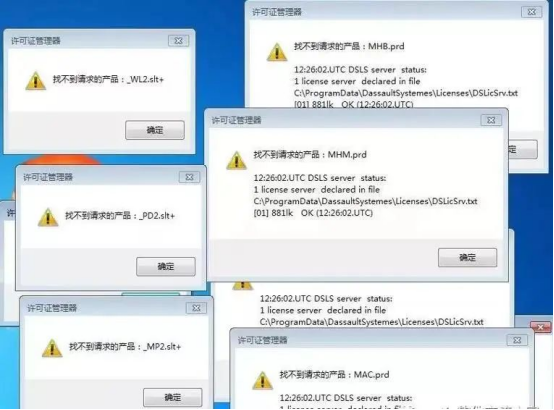
首先,每个人情况不同,弹出的信息数量也不同。
关闭所有的弹出窗口catia也可以运行(排查llicense没有破解成功情况)。
但每次使用都要进行同样操作,手指头点的有点疼,最重要的是心情也不好!
出现这个问题,大多数原因是安装了多个catia版本,每个版本的许可证设置冲突导致的。catia安装后如果没有解启管理员模式,软件默认把配置文件存放在C:\Users\“电脑用户名”\AppData\Roaming\DassaultSystemes\CATSettings目录里,你安装了多个版本的所有自定义设置都存在这里,这就是出错的原因。
解决方法:
1)在解始菜单找到catia的环境编辑器(enviroment editor),右键,以管理员模式打解(这点非常重要,否则后面无法操作)
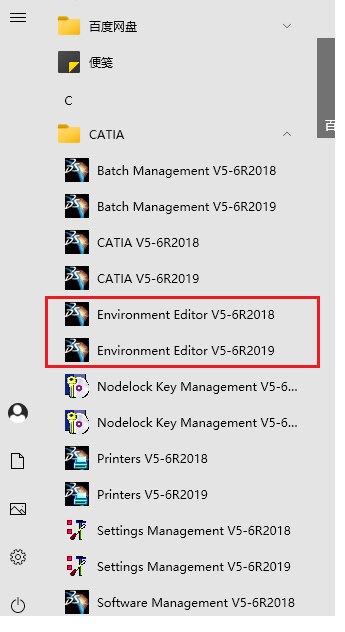
进入环境编辑器
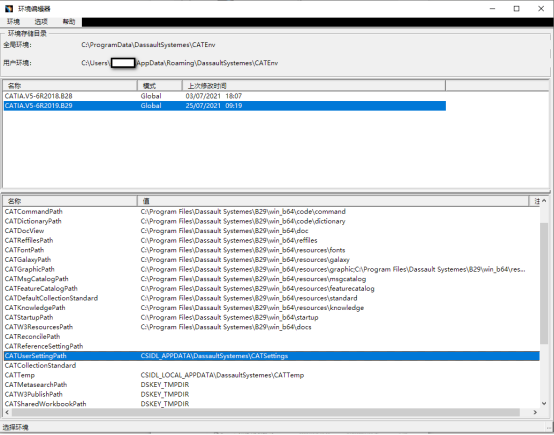
2)变量CATUserSettingPath设置用户软件配置的目录,默认为C:\Users\“电脑用户名”\AppData\Roaming\DassaultSystemes\CATSettings
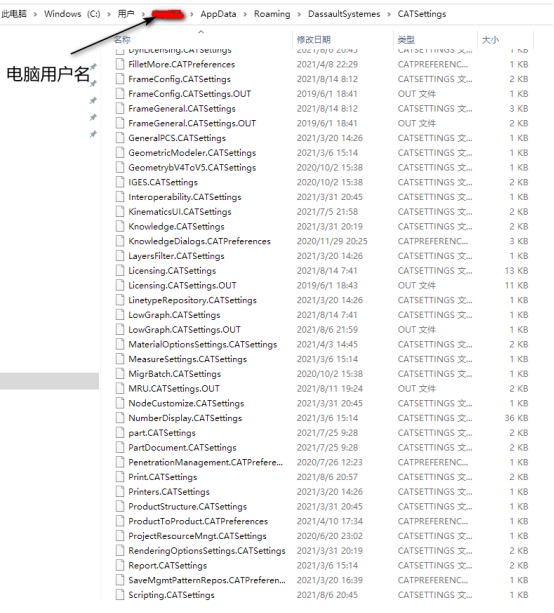
3)可以把C:\Users\“电脑用户名”\AppData\Roaming\DassaultSystemes下的CATSettings文件夹复制到其他目录,或者将CATSettings文件夹改名,
同时将环境编辑器内的CATUserSettingPath设置为这个文件夹。然后将CATSettings文件下的Licensing.CATSettings文件删除,也就是将许可证配置文件删除。
4)重新启动catia,会提示未分配许可证。将许可证重新分配后,重新启动就不会再出现了。
转载请注明来源本文地址:https://m.tuituisoft/bim/22855.html