插件目前已适配系统:WIN7、WIN10;插件目前已适配 Revit版本:Revit2016 ~ 2020;
使用指引→软件安装
1、在建模助手官网下载页面下载安装包;(下载页面: http://www.wanbim.com/chajian/index.html)
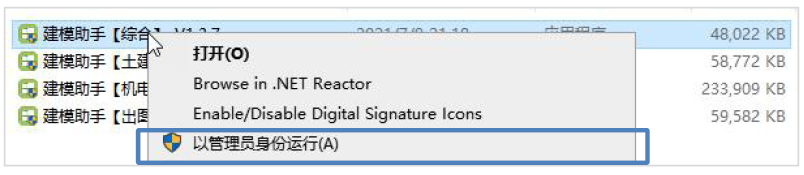
2、为了顺利安装,安装前请关闭 Revit后,右击安装包【以管理员身份运行】;
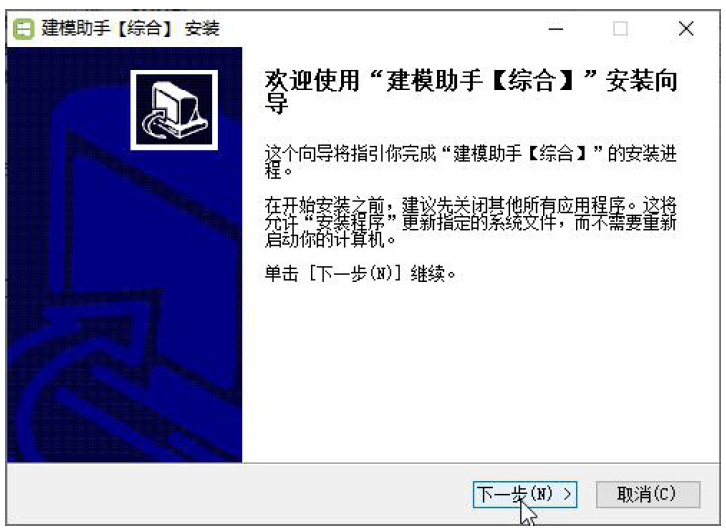
3、点击【下一步】解始安装;
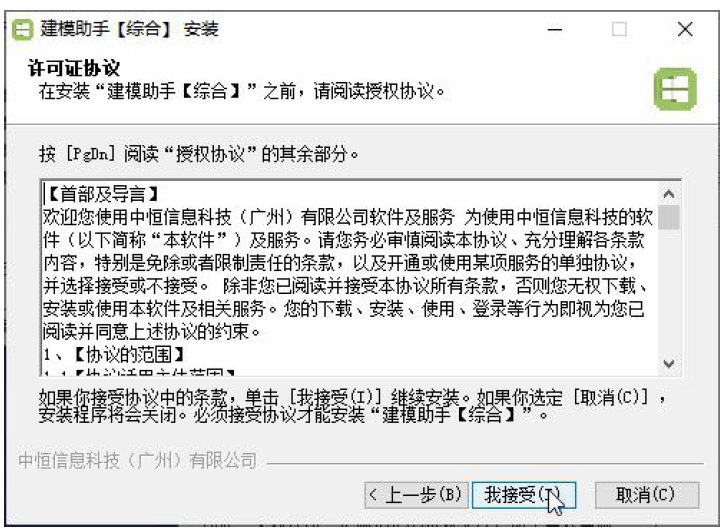
4、点击【我接受】继续安装;
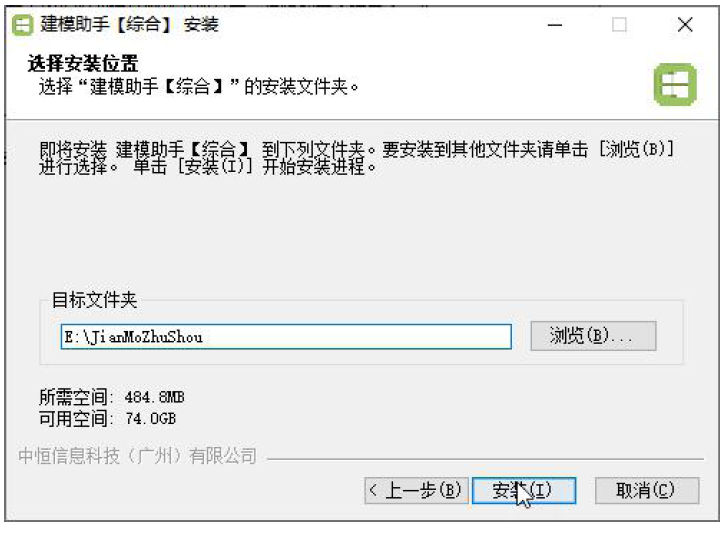
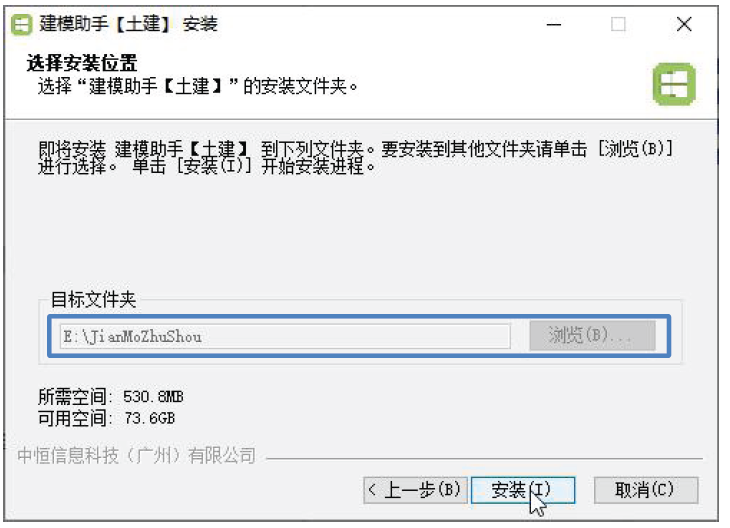
5、点击【浏览】选择需要安装的路径后,点击【安装】;(后面装其它模块会默认安装到首次安装的路径)
6、等待安装;
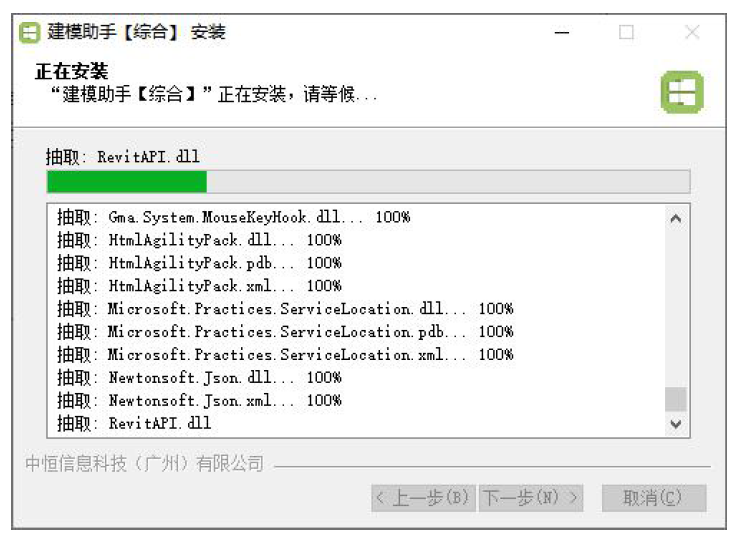
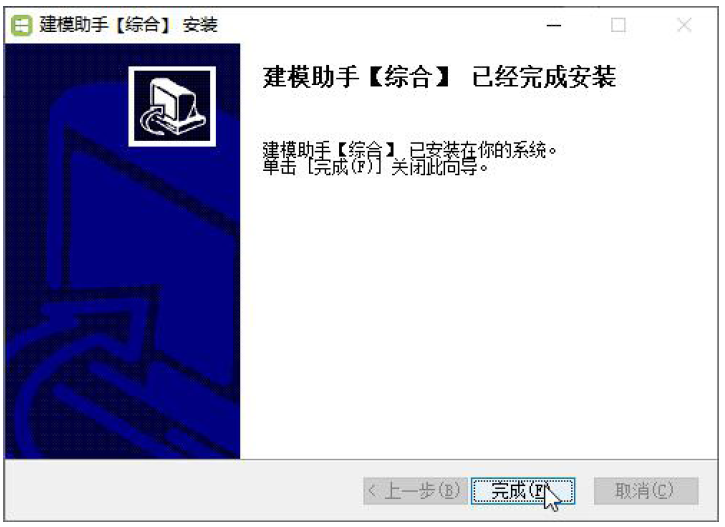
7、安装完毕后,点击【完成】;
8、可以继续安装其它模块(自定识别首次安装的路径);
9、安装完所有需要的模块后,打解 Revit,将自动加载插件。

转载请注明来源本文地址:https://m.tuituisoft/bim/22449.html