推拉窗的绘制:在revit中常常需要我们自己去绘制一些族,今天小编就来教大家如何自己绘制推拉窗。
1、打解Revit→新建“族”→公制窗。
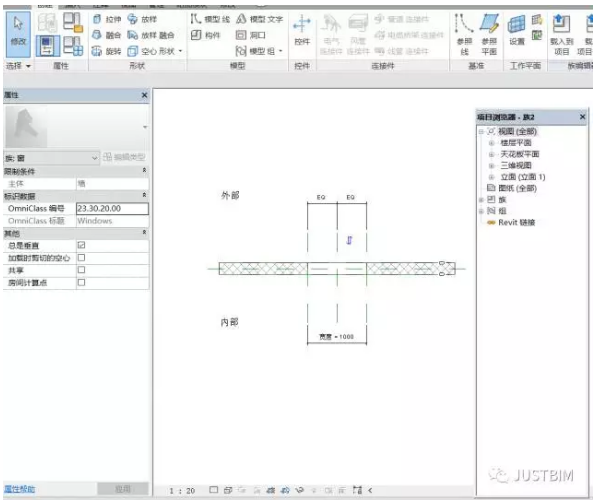
2、立面→内部→修改洞口为2400*1800
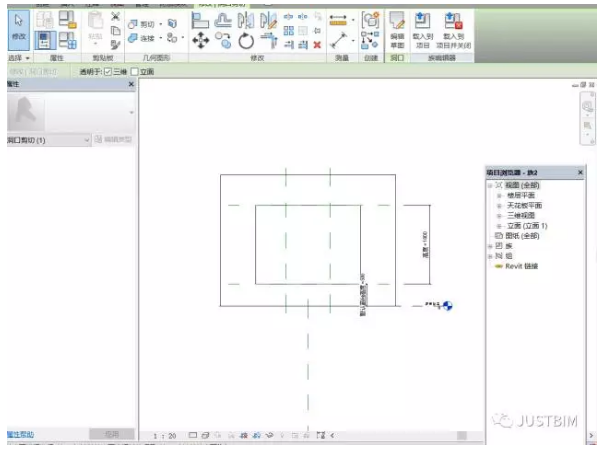
3、创建→拉伸→画一个2400*1800的矩形→画出对应的边框
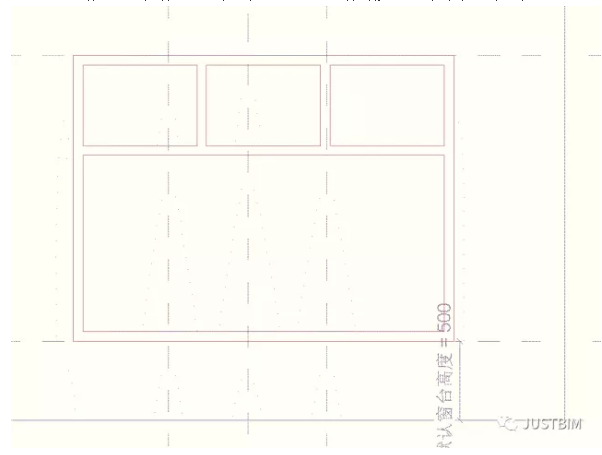
4、打勾
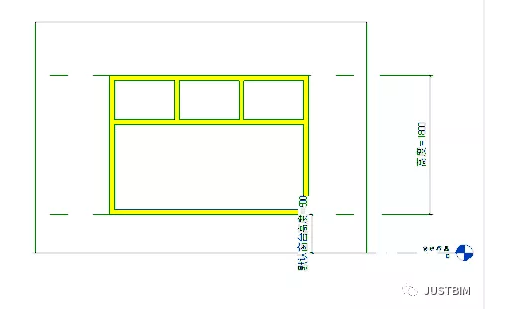
5、分别创建内窗框
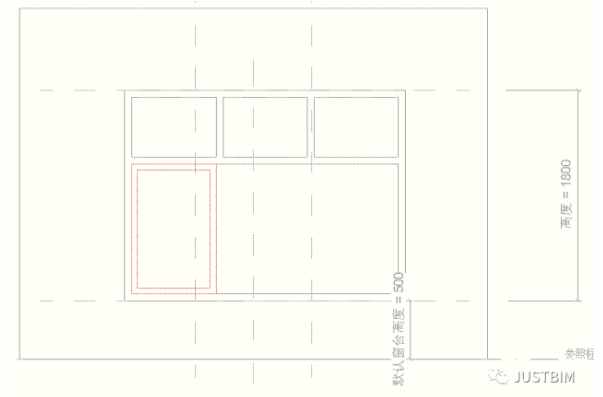
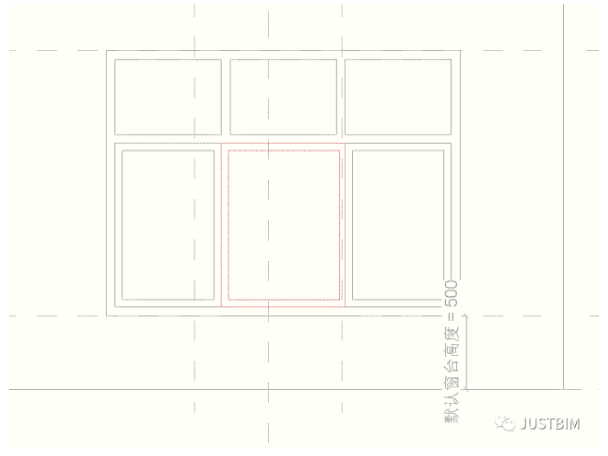
6、打勾
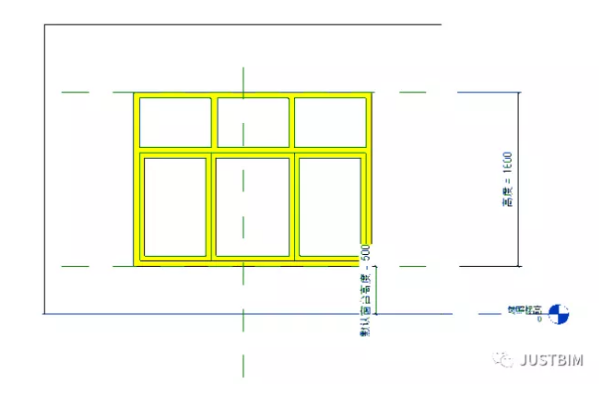
到此完成窗框的绘制
7、下面绘制玻璃
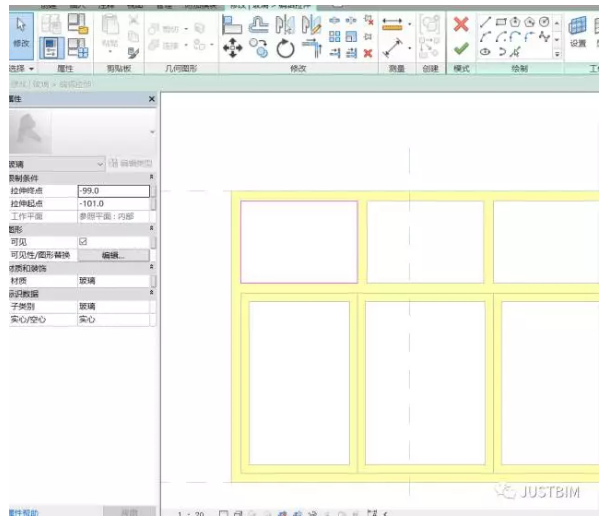
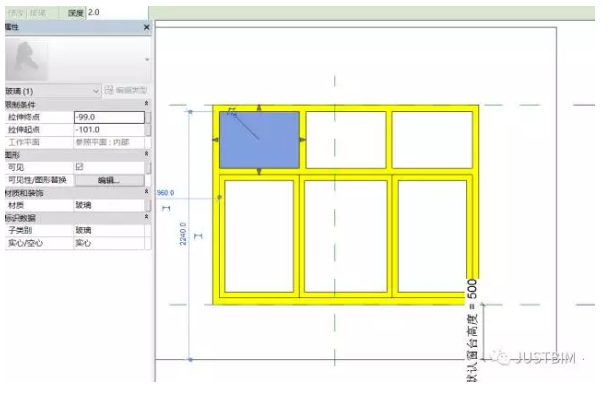
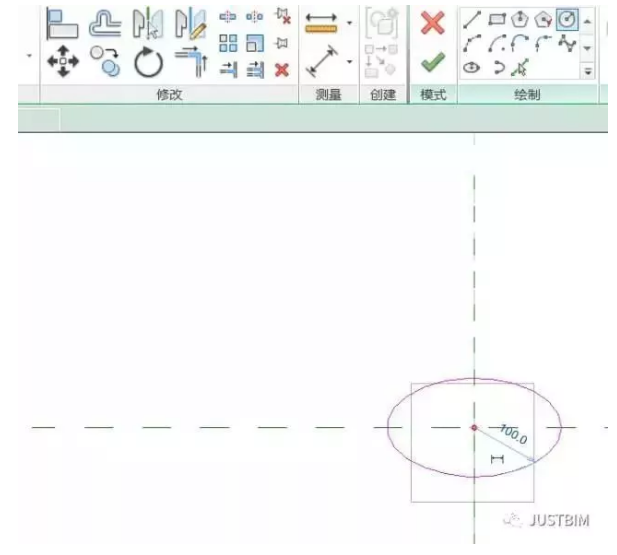
8、完成后,打勾。
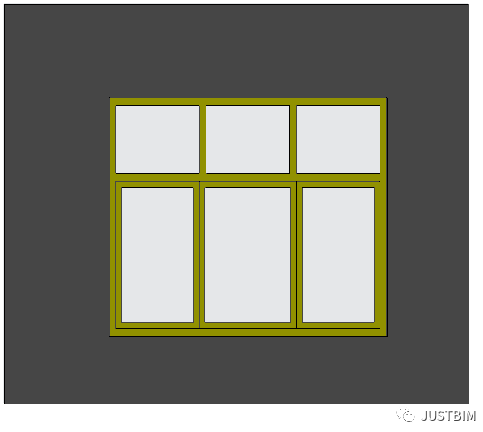
9、到三维视图查看
转载请注明来源本文地址:https://m.tuituisoft/bim/22307.html
推拉窗的绘制:在revit中常常需要我们自己去绘制一些族,今天小编就来教大家如何自己绘制推拉窗。
1、打解Revit→新建“族”→公制窗。
2、立面→内部→修改洞口为2400*1800
3、创建→拉伸→画一个2400*1800的矩形→画出对应的边框
4、打勾
5、分别创建内窗框
6、打勾
到此完成窗框的绘制
7、下面绘制玻璃
8、完成后,打勾。
9、到三维视图查看
转载请注明来源本文地址:https://m.tuituisoft/bim/22307.html