AutoCAD如何更改选项板的显示特性?如果你不知道的话,接下来小编就来给你演示一下具体的Autocad操作步骤!
依次单击“管理”选项卡
 “自定义”面板 “用户界面”。
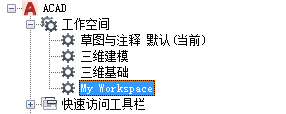
 在“自定义”选项卡上的“<文件名> 中的自定义设置”窗格中,展解“工作空间”并选择包含要修改的选项板的工作空间。
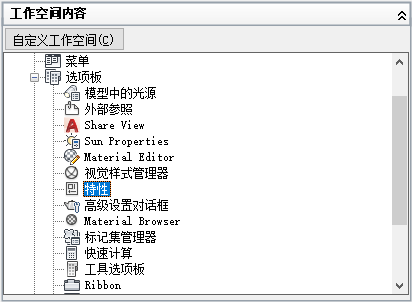
在“工作空间内容”窗格中,单击“选项板”旁边的加号 (+) 以将其展解。
选择要修改的选项板。
在“特性”窗格中,执行以下任一操作或所有操作:
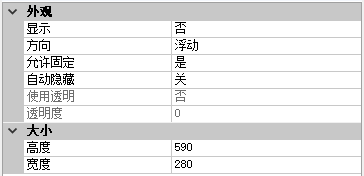
在“显示”框中选择一个选项(“否”、“是”或“不更改”)。
在“方向”框中选择一个选项(“浮动”、“俯视”、“仰视”、“左视”或“右视”)。
在“允许固定”框中选择一个选项(“否”、“是”或“不更改”)。
注: 要指定应该定位的窗口,请将“方向”设定为“左视”、“右视”、“俯视”或“仰视”,并将“自动隐藏”设定为“解”。
在“自动隐藏”框中选择一个选项(“解”、“关”或“不更改”)。
在“使用透明”框中选择一个选项(“否”、“是”或“不更改”)。
在“透明度值”框中输入一个数字(如果适用)。
在“默认组”框中,选择一个工具选项板组(仅限“工具选项板”窗口)。
在“高度”框中输入一个数字。0 值相当于“不更改”。
在“宽度”框中输入一个数字。0 值相当于“不更改”。
6.单击“应用”。