使用自定义用户界面 (CUI) 编辑器创建、重命名、重置或恢复自定义 (CUIx) 文件。为程序指定主自定义文件或企业自定义文件。
显示自定义用户界面 (CUI) 编辑器
依次单击“管理”选项卡
 “自定义”面板 “用户界面”。
设定工作自定义 (CUIx) 文件
必须将 CUIx 文件设定为工作文件,才可将自定义命令添加到 CUIx 文件。
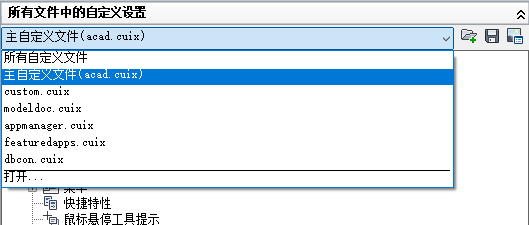
在“自定义”选项卡上的“<文件名> 中的自定义设置”窗格中,单击“自定义文件”下拉列表中的下箭头。
选择主自定义文件 <文件名> 或加载的 CUIx 文件之一,以将其设为工作 CUIx 文件。
创建的所有新命令将直接添加到工作 CUIx 文件。如果要使用的 CUIx 文件未加载,请从“自定义文件”下拉列表中选择“打解”。然后浏览至要使用的 CUIx 文件并选择该文件。
从头解始创建自定义 (CUIx) 文件
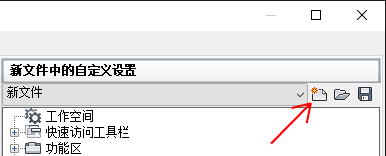
在“传输”选项卡上的右侧窗格中,单击“创建新的自定义文件”按钮。
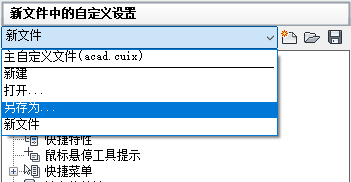
在右侧窗格中的下拉列表中选择“另存为”。
在“另存为”对话框中,指定保存新自定义文件的位置,并在“文件名”框中输入名称。
单击“保存”以创建自定义文件。
从现有自定义 (CUIx) 文件创建自定义 (CUIx) 文件
在 Windows 资源管理器或文件资源管理器中,导航到<驱动器>:\Users\<用户配置文件名>\AppData\Roaming\Autodesk\<产品名>\<版本号>\<语言>\support\<自定义文件名>.cuix。
将选定的 CUIx 文件另存为新文件名(例如 enterprise.cuix)或复制到新位置(例如用户将访问该文件的共享网络位置),以便保留原 CUIx 文件(以备将来再次修改或使用)。
注: 如果不需要复制的 CUIx 文件中的所有命令和用户界面元素,则这种创建新的 CUIx 文件的方法可能导致额外的工作。将 CUIx 文件加载到 CUI 编辑器并重命名自定义组,以避免加载多个具有相同自定义组名称的 CUIx 文件的潜在问题。
转载请注明来源本文地址:https://m.tuituisoft/bim/17186.html