很多时候我们将CAD导入到Creo后却不知道怎么定位,面对这种情况我们该怎么做呢?赶快来看看具体的步骤吧!
方法:
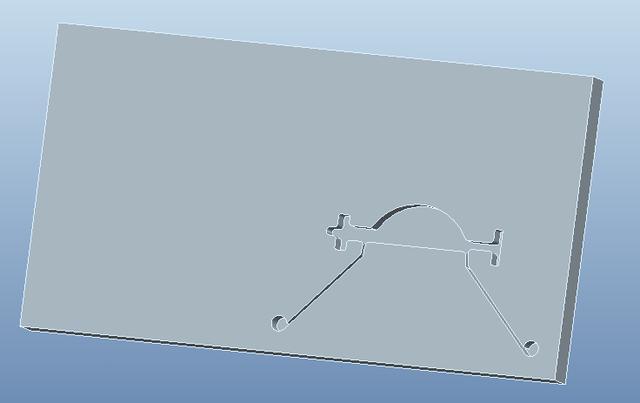
1.新建一个零件文件。使用拉伸创建如下特征。
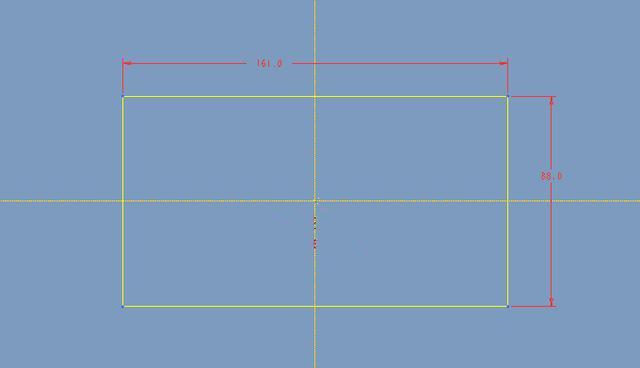
拉伸高度见如下。

2.创建拉伸切除特征。我们需要在拉伸特征的上表面创建如下的截面作为拉伸切除特征的截面。这个截面已经通过AUTO CAD转为Dxf格式了,单击【定义】,选择拉伸特征的上表面作为草绘平面,在草绘环境中进行导入Dxf(注意单位一定要保持一致)。导入方法参考:如何将CAD导入Proe?。导入之后如果出现截面不封闭的情况,参考:Proe如何迅速找到解放的图元,找到相应的图元并进行手动删除再重新绘制。
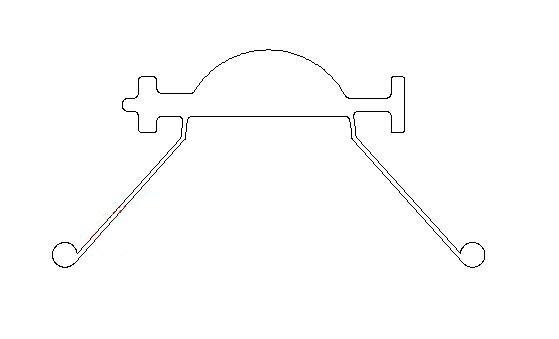
3.图元导入之后如何定位呢?导入的图元有很多弱尺寸,我们可以将相应的弱尺寸改为强尺寸,从而达到定形的目的。
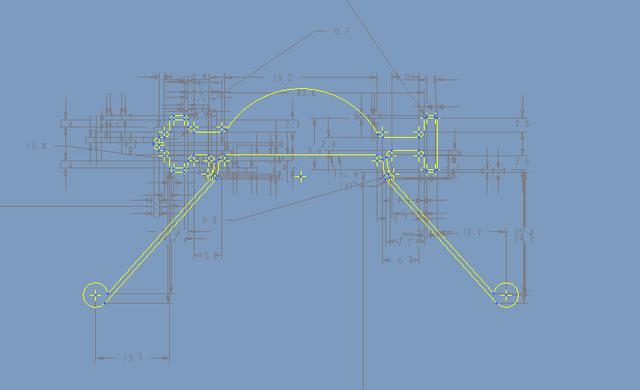
进行定形。
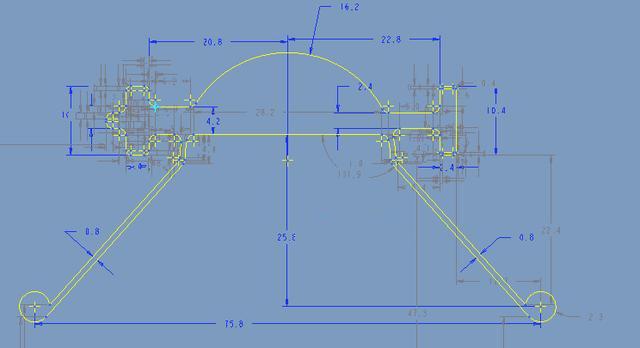
将定形尺寸进行锁定,这样就可以保证截面在移动的过程中不会变形。
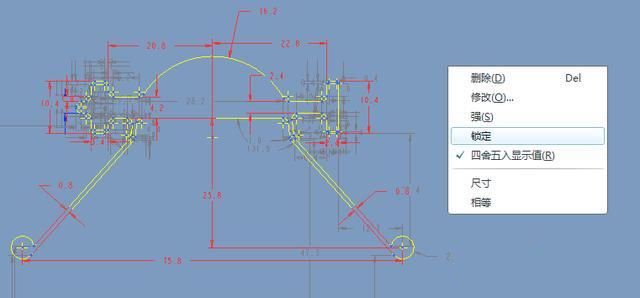
过截面的中心绘制两条中心线,我们通过控制这两条线到参照的距离进行定位。

4.完成。
本文源自简书:Proe和Creo教程
转载请注明来源本文地址:https://m.tuituisoft/bim/15485.html