首页/BIM专题

SolidWorks技巧:速看!设计表这么用可以创建多个零件配置

发布于:2020-10-12 17:44:17
4805人 分享

SolidWorks设计表可以快速创建一个零件的多个配置,以下图为例,简单介绍设计表的使用方法。

方法:

1首先我们创建出如下图所示的零件,并对所有的尺寸进行命名(方便识别各个尺寸所代表的的意义)。
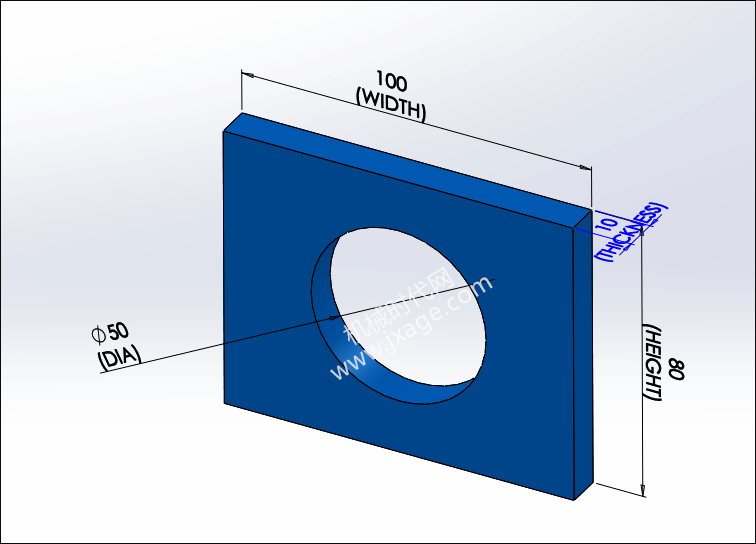
腿腿教学网-SolidWorks技巧:速看!设计表这么用可以创建多个零件配置

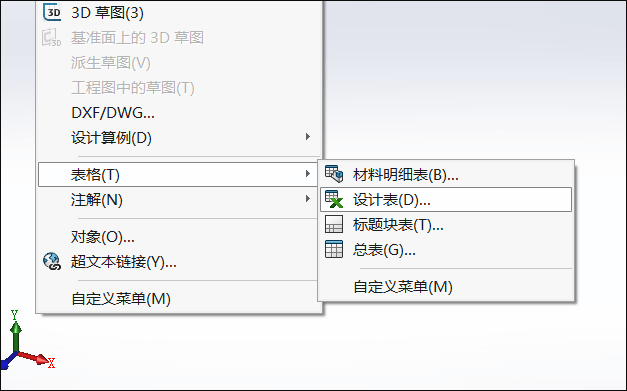
2点击【插入】-【表格】-【设计表】,如下图所示。

腿腿教学网-SolidWorks技巧:速看!设计表这么用可以创建多个零件配置

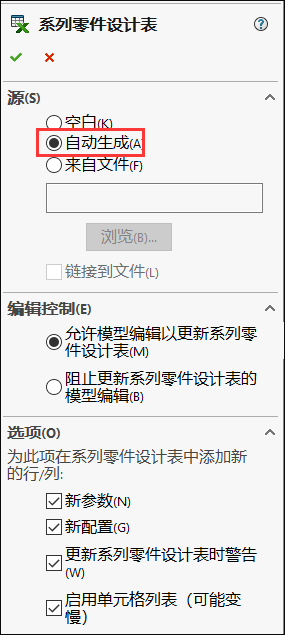
在源中选择“自动生成”,如下图所示,然后点击勾号。

腿腿教学网-SolidWorks技巧:速看!设计表这么用可以创建多个零件配置

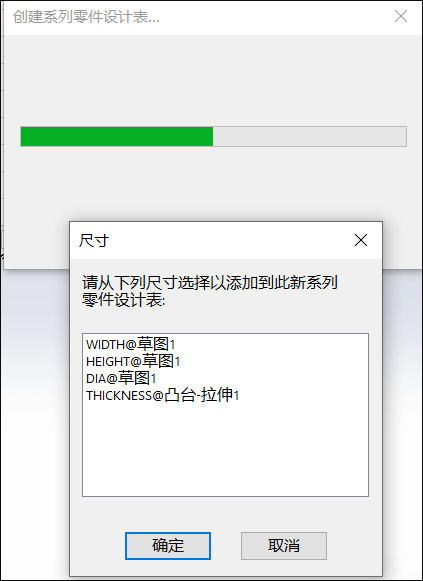
此时系统会自动搜索出零件的所有尺寸。

腿腿教学网-SolidWorks技巧:速看!设计表这么用可以创建多个零件配置

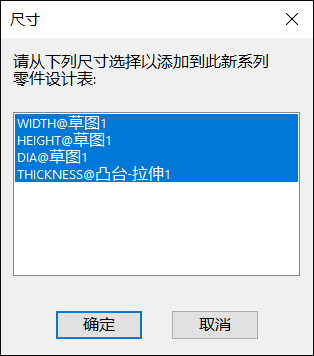
选择所有的尺寸,点击确定。

腿腿教学网-SolidWorks技巧:速看!设计表这么用可以创建多个零件配置

点击确定,系统会把所选择的尺寸自动写入Excel表格中,如下图所示。为了创建新的配置,我们需要设置新配置的名称以及设置这个配置各个尺寸的数值。(下表中“普通”可以通过数字格式转换为数字。)
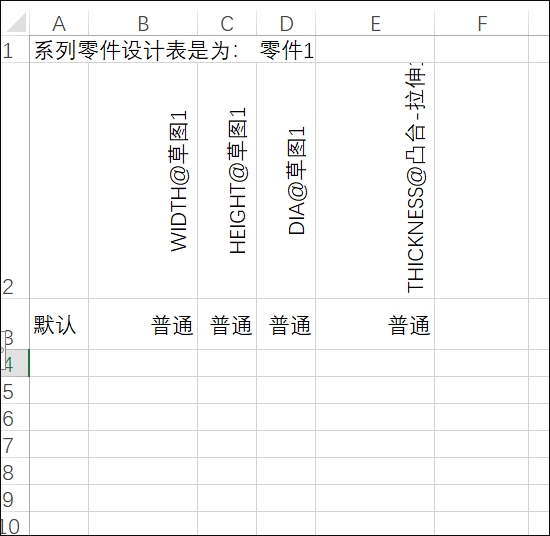
腿腿教学网-SolidWorks技巧:速看!设计表这么用可以创建多个零件配置

我们创建了如下图所示的5个配置,创建完成之后,双击Solidworks视图区退出Excel。
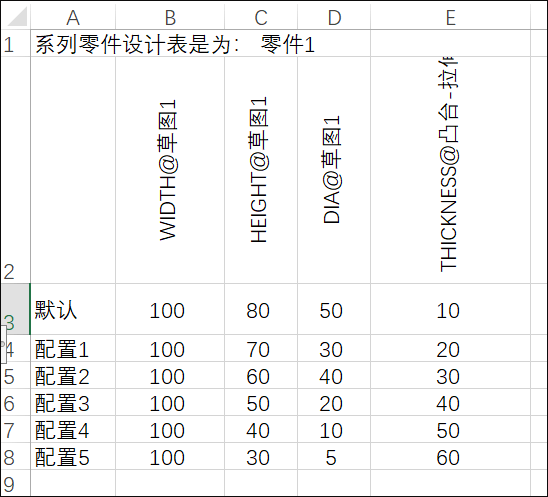
腿腿教学网-SolidWorks技巧:速看!设计表这么用可以创建多个零件配置

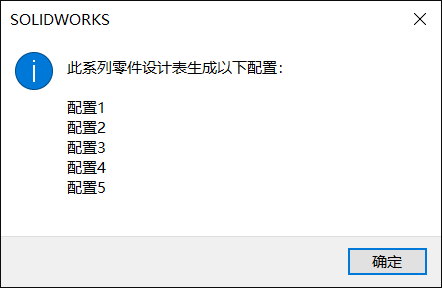
系统提示创建的所有配置,点击确定。

腿腿教学网-SolidWorks技巧:速看!设计表这么用可以创建多个零件配置

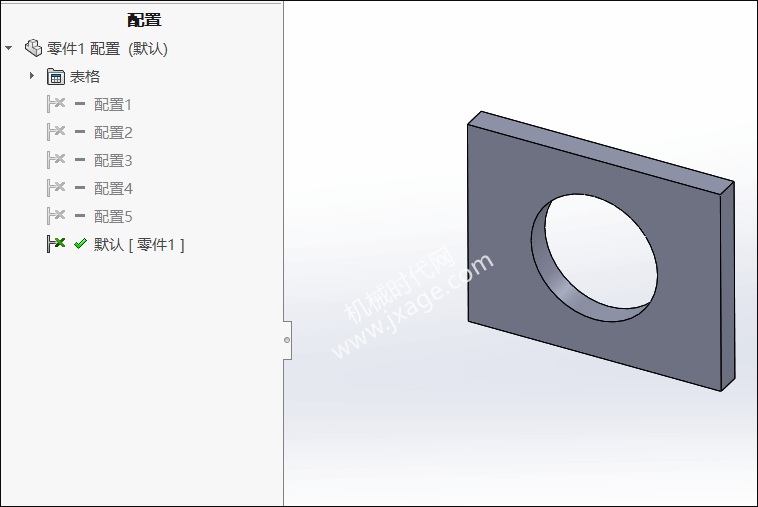
产生的配置如下图所示。

腿腿教学网-SolidWorks技巧:速看!设计表这么用可以创建多个零件配置

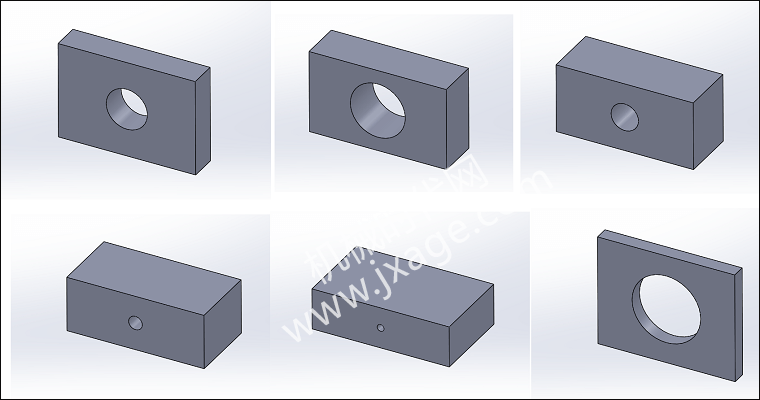
创建出的所有配置如下图所示。

 腿腿教学网-SolidWorks技巧:速看!设计表这么用可以创建多个零件配置

本文源自威信公众号:SolidWorks技巧

转载请注明来源本文地址:https://m.tuituisoft/bim/15482.html

上一篇:没有了 下一篇:没有了