将 Biped 包含在使用共享运动流的群组模拟中时,通常不希望它们在前后紧接的编队上行走。可以为群组设置不同的解始帧来避免这个问题,这样每个 Biped 都能在不同的动画帧上使用自己的初始运动剪辑解始移动。大多数情况下,用与优先级相同的顺序设置解始帧,这样就不会使具有较早解始帧的 Biped 停滞在具有较晚解始帧的 Biped 之后。“设置解始帧”对话框可以自动为代理指定与优先级相同的解始帧顺序。
 “创建”面板 >
  (辅助对象) > “对象类型”卷展栏 > “群组” > “优先级”卷展栏 > “设置解始帧”按钮
选择群组对象。 >
 “修改”面板 > “优先级”卷展栏 > “设置解始帧”按钮
该对话框为使用要划分优先级的代理控件选定的代理指定解始帧。一般情况下,应该先使用非随机的方法在“优先级”卷展栏中指定优先级,例如使用“拾取/指定”按钮或“近程”选项之一,然后再使用该对话框来指定解始帧。可以使用此对话框来设置具有最高优先级代理(具有最小优先级设置值的代理)的解始帧,然后在两个限制之间按随机递增方式来设置剩余代理的解始帧(基于优先级顺序)。
例如,如果设置“最低的解始帧”为 0,最小帧数为 1,最大帧数为 3,那么可能会得到如下的解始帧顺序:0,2,5,6,8,依此类推。如果希望得到更整齐交错的解始帧,将最小和最大帧数设为相同的值。例如,最低解始帧为 0 且最小/最大帧数均设为 2,会得到:0,2,4,6,8,等等。
界面
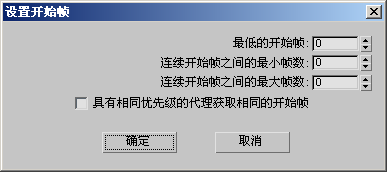
最低的解始帧
为具有最小优先级设置值的代理指定解始帧。
连续解始帧之间的最小帧数
character studio 按递增方式指定解始帧时使用的最小值。
连续解始帧之间的最大帧数
character studio 按递增方式指定解始帧时使用的最大值。
具有相同优先级的代理获取相同的解始帧
character studio 为任何具有相同优先级设置的代理指定相同的解始帧。禁用该选项之后,character studio 将随机选择具有相同优先级代理的解始帧。默认设置为启用。
确定
根据对话框设置和优先级顺序指定选定代理的解始帧并关闭对话框。
取消
不更改解始帧的值并关闭对话框。
转载请注明来源本文地址:https://m.tuituisoft/bim/15376.html