当我们在完成了图元的绘制后,不要以为这样就已经大功告成了,往往还需要对其进行编辑与 操作,韦德就是达到预期的设计要求。而至于怎么做?笔者首先要向大家介绍的就是图元的修建与延伸。
修剪/延伸
修剪/ 延伸工具的共同点都是以视图中现有的图元对象为参照,以两图元对象间的交点为切割点或延伸终点,对与其相交或呈一定角度的对象进行去除或延长操作。
在Revit中,用户可以通过3种工具修剪或延伸相应的图元对象,各工具修剪或延伸相应的图元对象,其操作如下:
(1)修剪/ 延伸为角部
在“修改”选项卡的“修改”面板中单击“修剪/延伸为角”按钮,然后在平面视图中依次单击选择要延伸的图元即可,效果如图1所示。
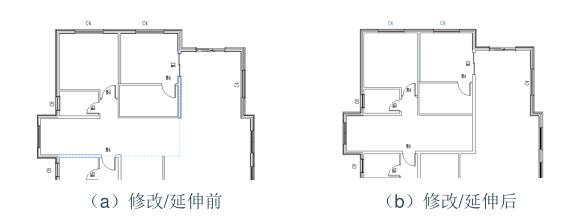
图1 延伸图元
此外,在利用该工具修剪图元时,用户可以通过系统提供的预览效果确定修剪方向,效果如图2所示。
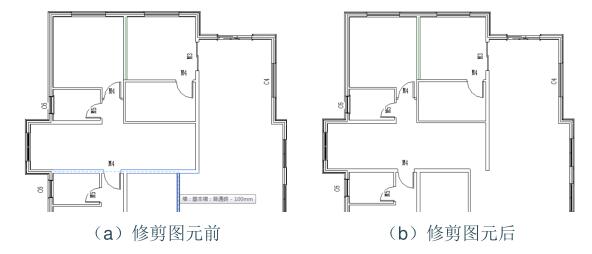
图2 修剪图元
(2)修剪/ 延伸单个图元
利用该工具可以通过选择相应的边界修剪或延伸单个图元。在“修改”选项卡的“修改”面板中单击“修剪/延伸单个图元”按钮,然后在平面视图中依次单击选择修剪边界和要修剪的图元即可,效果如图3所示。
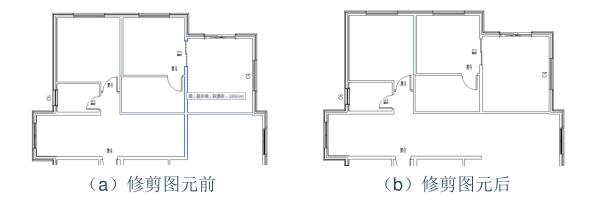
图3 修剪单个图元
(3)修剪/ 延伸多个图元
利用该工具可以通过选择相应的边界修剪或延伸多个图元。在“修改”选项卡的“修改”面板中单击“修剪/延伸多个图元”按钮,然后在平面视图中选择相应的边界图元,并依次单击选择要修剪和延伸的图元即可,效果如图4-46所示。
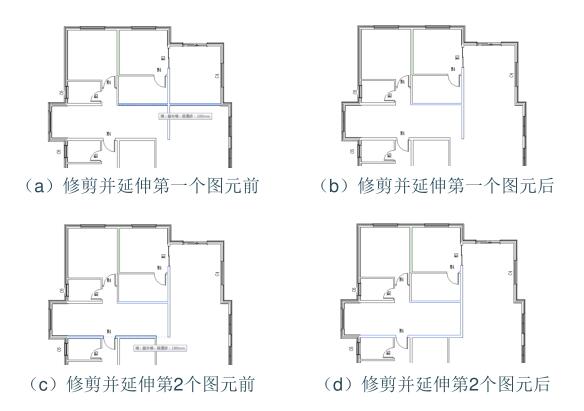
图4 修剪并延伸多个图元
转载请注明来源本文地址:https://m.tuituisoft/bim/14657.html