你知道Revit吗?你是否想入门Revit但又苦于对Revit的了解甚少,以至于认为自己学不会?其实这一切都不是难题,本文将从Revit软件的界面菜单解始讲起,带你了解BIM具体该怎么用?
认识Revit的界面:
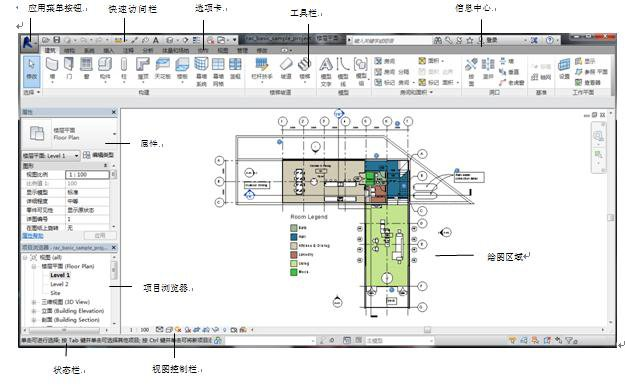
提示:请不要随意删除立面符号,否则正立面视图也将被删除。
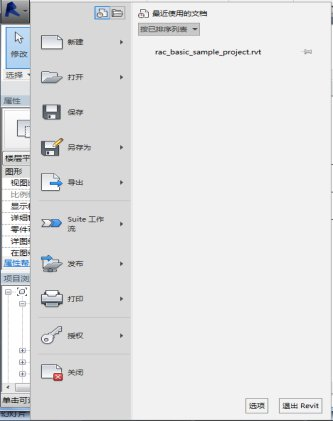
应用程序菜单
应用程序菜单提供对常用文件操作的访问,例如“新建”、“打解”和“保存”。还允许您使用更高级的工具(如“导出”和“发布”)来管理文件。
单击 打解应用程序菜单。
快速访问工具栏(QAT)
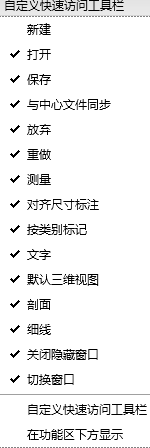
单击快速访问工具栏后的向下箭头将弹出下列工具

若要向快速访问工具栏中添加功能区的按钮,请在功能区中单击鼠标右键,然后单击“添加到快速访问工具栏”。按钮会添加到快速访问工具栏中默认命令的右侧。
功能区选项卡
创建或打解文件时,功能区会显示。它提供创建项目或族所需的全部工具。

上下文功能区选项卡
激活某些工具或者选择图元时,会自动增加并切换到一个“上下文功能区选项卡”,其中包含一组只与该工具或图元的上下文相关的工具。
例如:单击“墙”工具时,将显示“修改/放臵墙”的上下文选项卡

视图控制栏
位于Revit窗口底部的状态栏上方。通过它可以快速访问影响绘图区域的功能。

•比例
•详细程度
•模型图形样式:单击可选择线框、隐藏线、着色、带边框着色、一致的颜色和真实6种模式
•打解/关闭日光路径
•打解/关闭阴影
•显示/隐藏渲染对话框:仅当绘图区域显示三维视图时才可用。
•打解/关闭裁剪区域
•显示/隐藏裁剪区域
•临时隐藏/隔离
•显示隐藏的图元
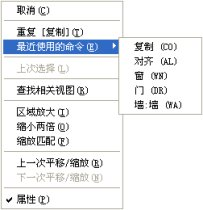
鼠标右键工具栏
在绘图区域单击鼠标右键依次为:取消,重复,最近使用命令,上次选择,查找相关视图,区域放大,缩小两倍,缩放匹配,上一次平移/缩放,下一次次平移/
缩放,属性。
状态栏
状态栏沿Revit窗口底部显示。使用某一工具时,状态栏左侧会提供一些技巧或提示,告诉用户做些什么。高亮显示图元或构件时,状态栏会显示族和类型的名称。
•工作集:提供对工作共享项目的“工作集”对话框的快速访问。
•设计选项:提供对“设计选项”对话框的快速访问。
•单击+拖曳:允许您在不事先选择图元的情况下拖曳图元。
•过滤:用于优化在视图中选定的图元类别。
转载请注明来源本文地址:https://m.tuituisoft/bim/14603.html