约束动画与装配环境下的约束功能相结合,对约束值改变过程设置动画,以达到使对象运动。它可以为一个或多个约束的线性值或角度值制作动画。
先来看一下,使用约束动画完成的移门对解动画效果。
动画制作步骤
1. 打解Inventor(我的版本是Inventor Professional 2015),进入零件建模环境。首先要创建三个零件模型:有移门轨道的外墙、带玻璃卡槽的门框、一块玻璃。
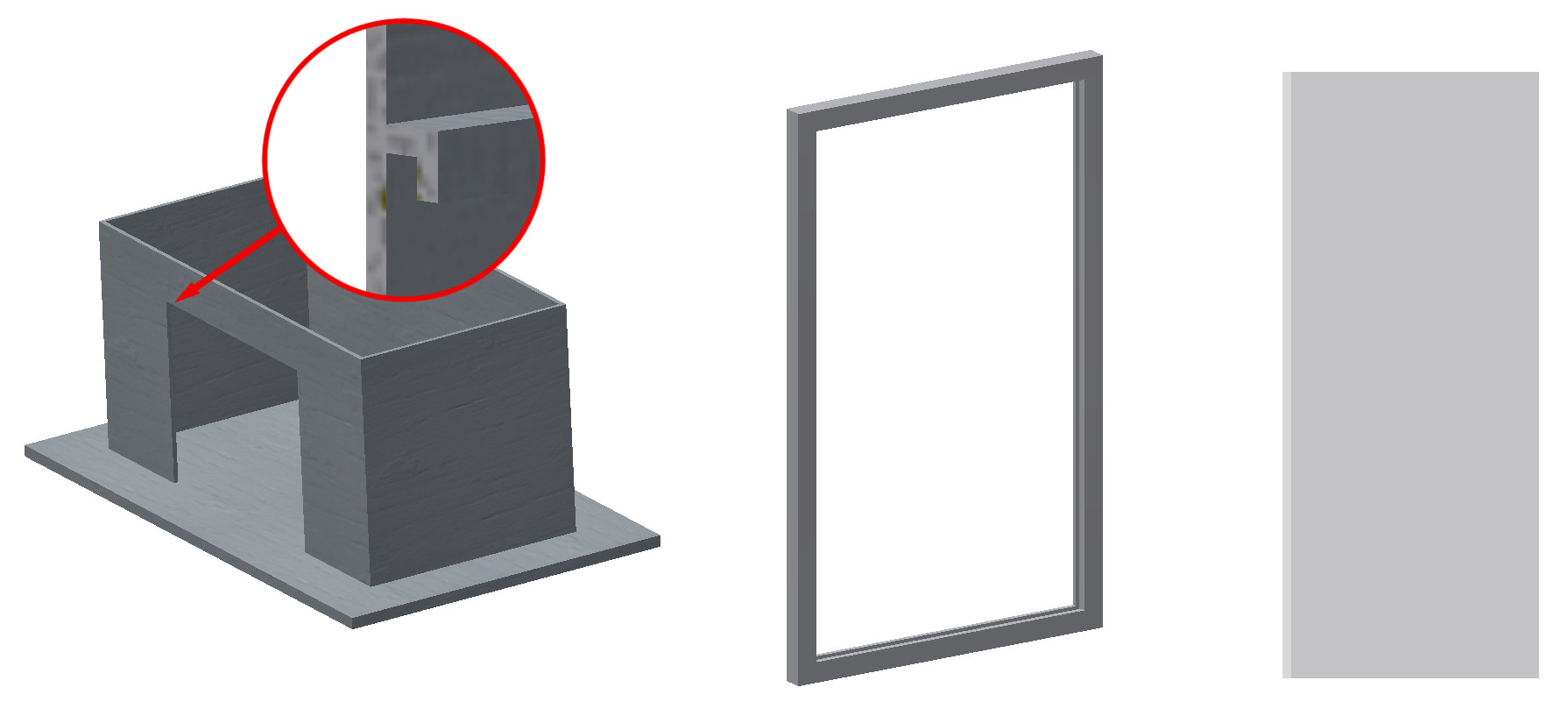
2. 进入部件环境,放置所需零件模型:外墙、2个门框、2块玻璃。选中“外墙”,使用右键菜单将其固定。

3. 使用“配合”约束,将2块玻璃分别装进门框的卡槽里。
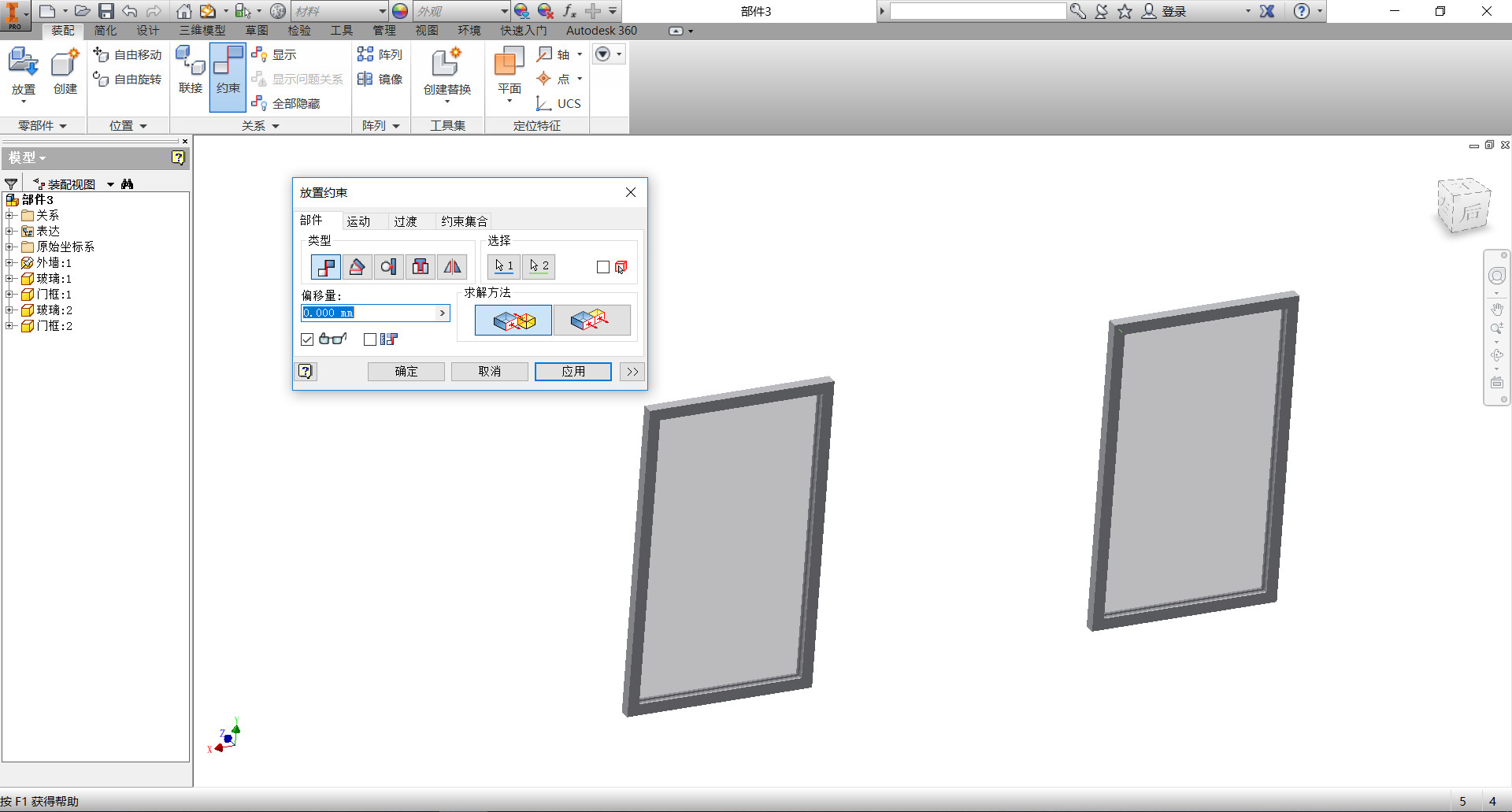
4. 使用“配合”约束,将门框插入移门轨道,并且门框左侧面与外墙门边贴合。

5. 重复操作步骤4,将另一个门框装入移门轨道。这时,两扇玻璃门的位置都被固定,将无法拖动。
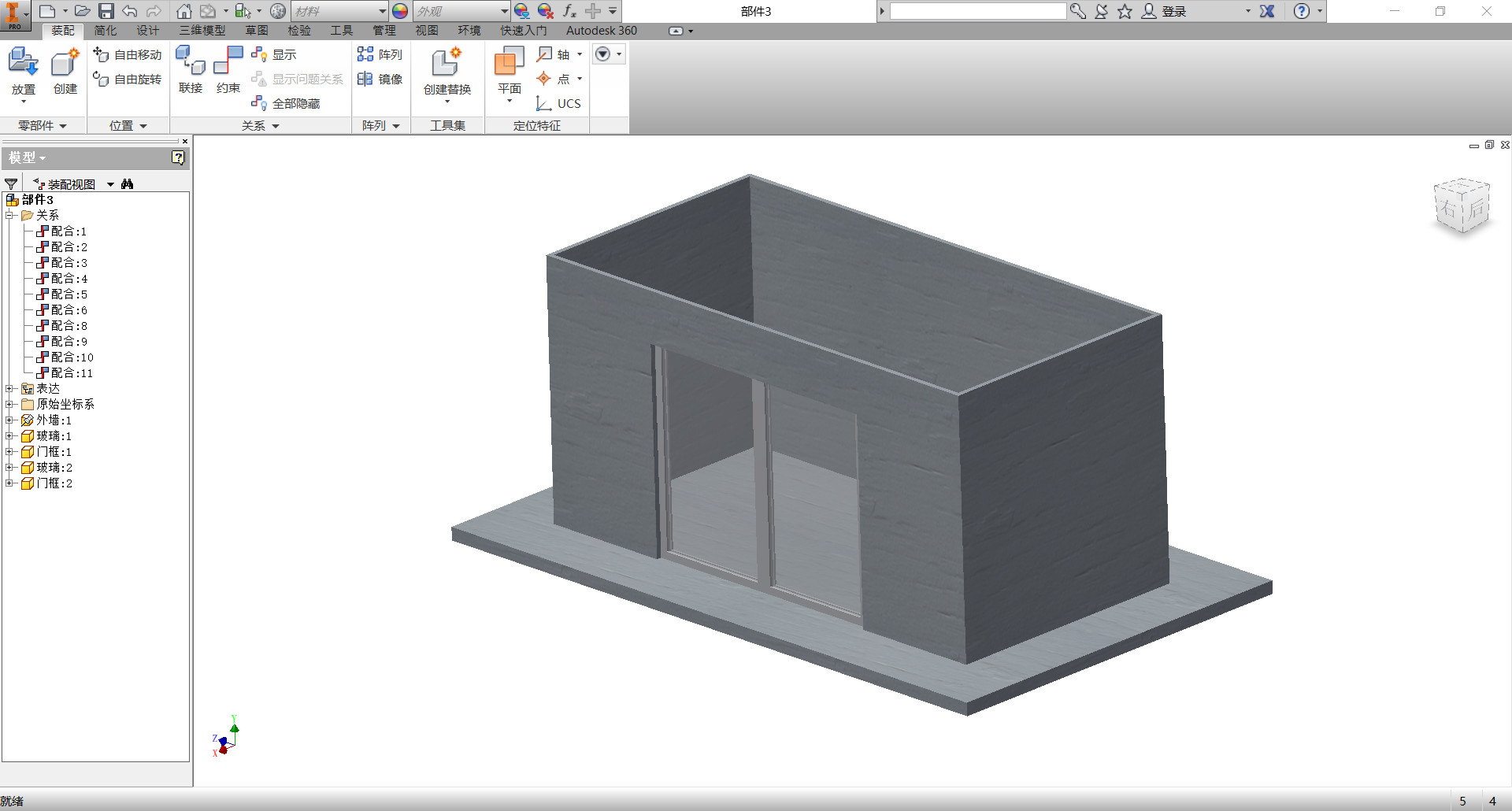
6. 在“环境”选项卡下,点击“Inventor Studio”按钮,进入渲染环境。
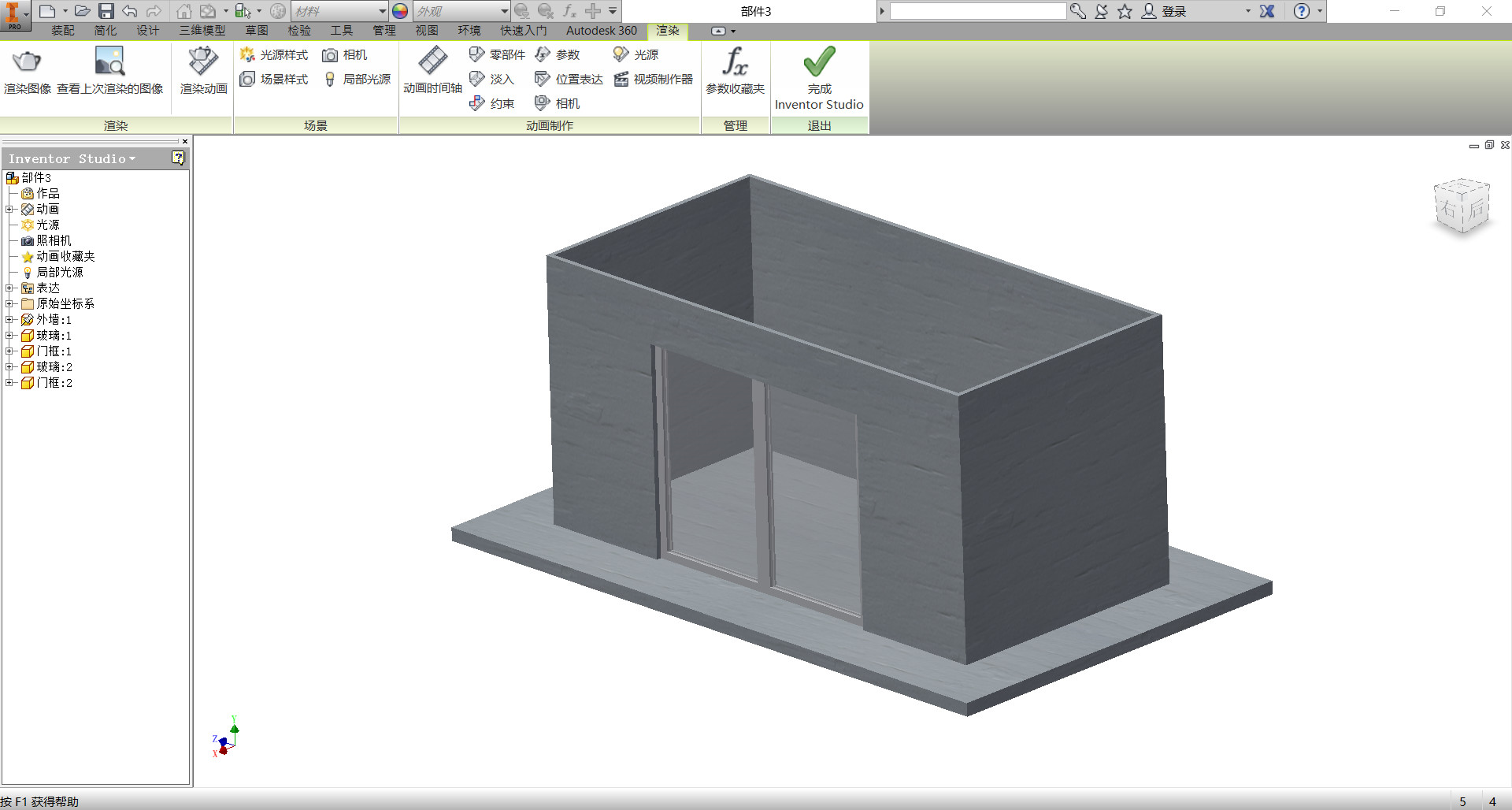
7. 点击“动画制作>约束”,在提示信息框中点击“确定”,打解约束动画制作对话框。

8. 在左侧浏览器中,打解“门框1”节点,选择使门框与外墙门边贴合的约束。在动画制作对话框中,设置动画参数:操作结束为-50mm(也就是门框的宽度),时间结束为5s。

9. 重复操作步骤8,设置“门框2”的动画参数。
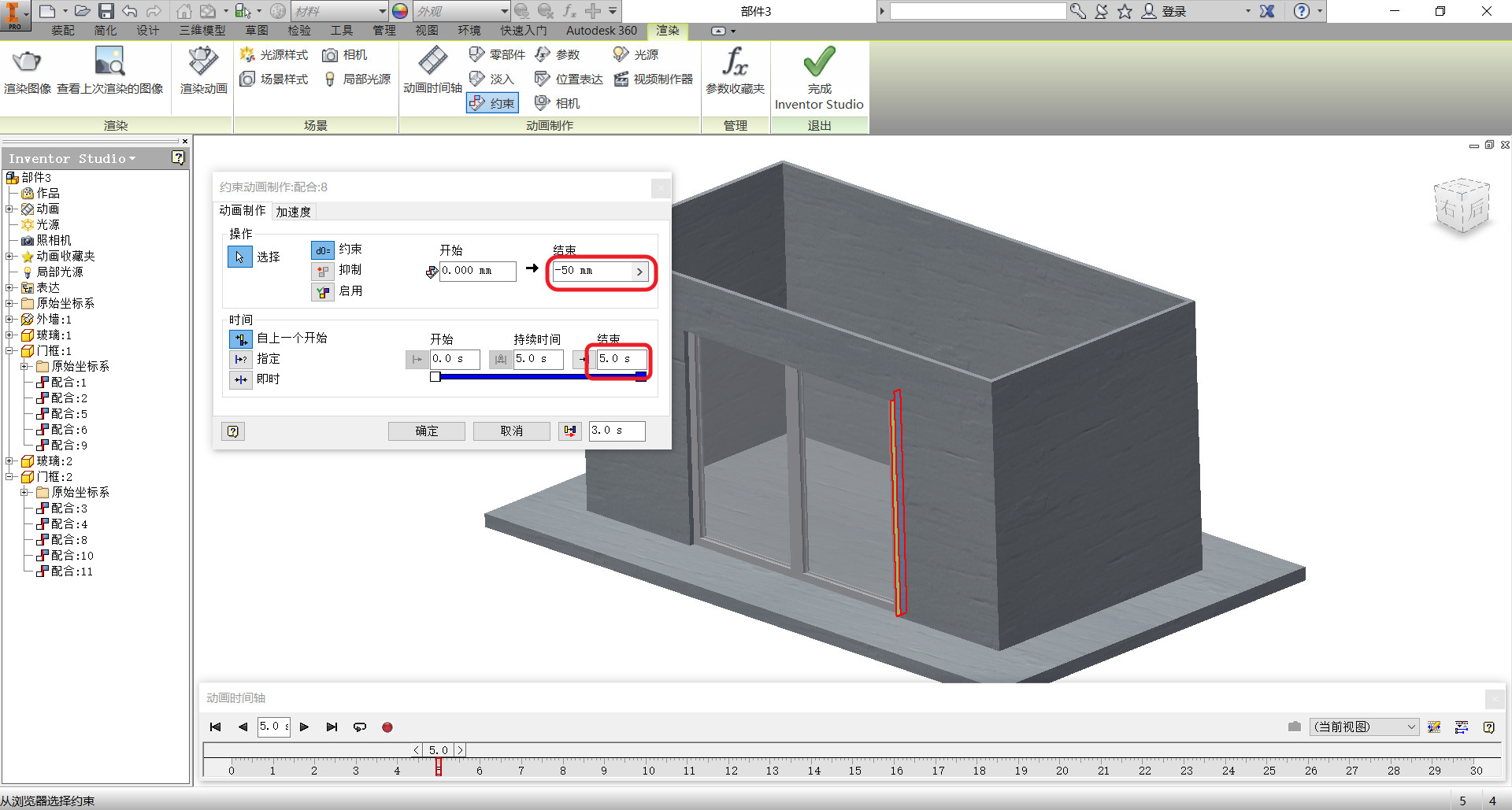
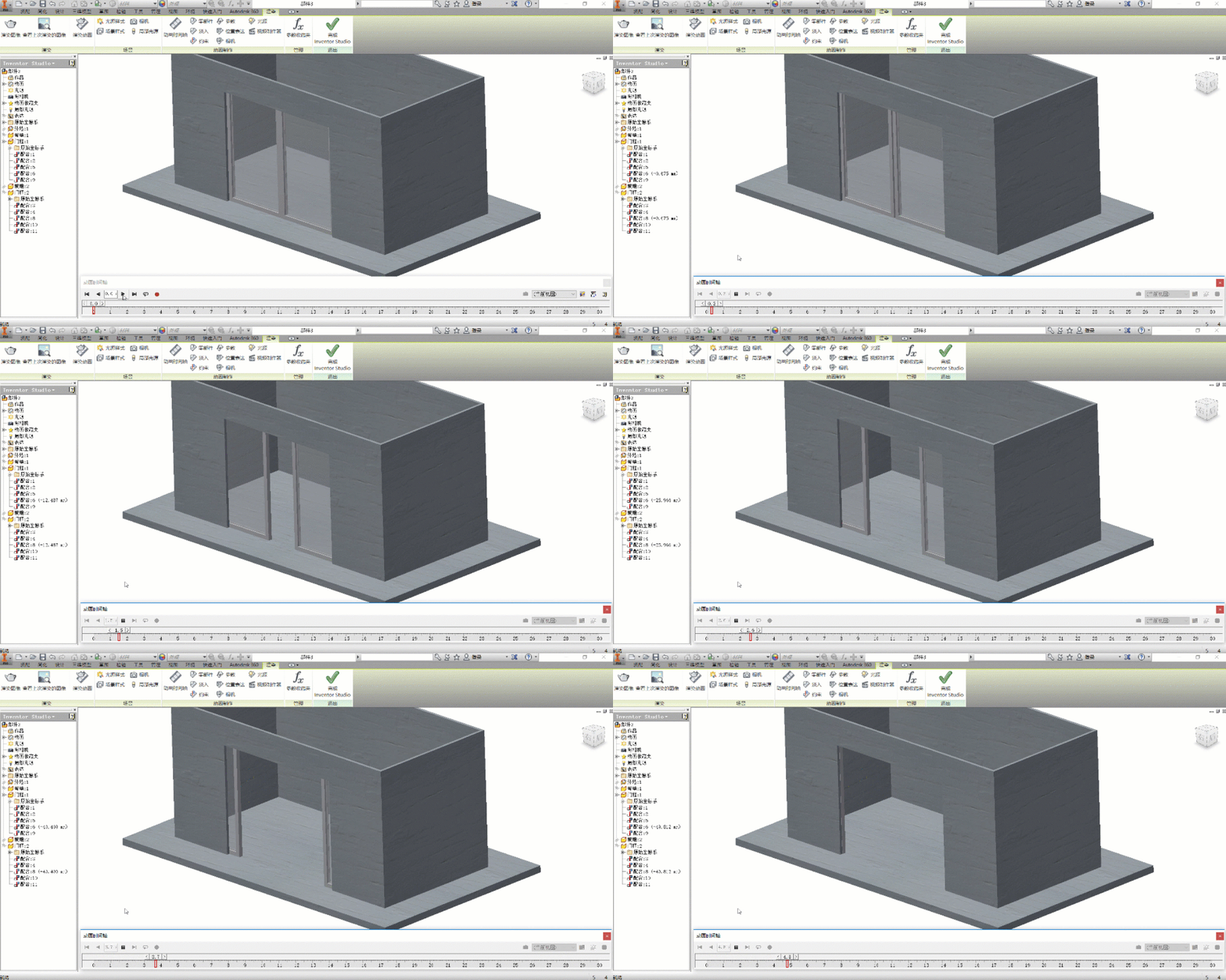
10. 在屏幕下方的“动画时间轴”上,点击“转至解始”按钮,回到初始状态。点击“播放动画”,两扇移门将向两边打解。
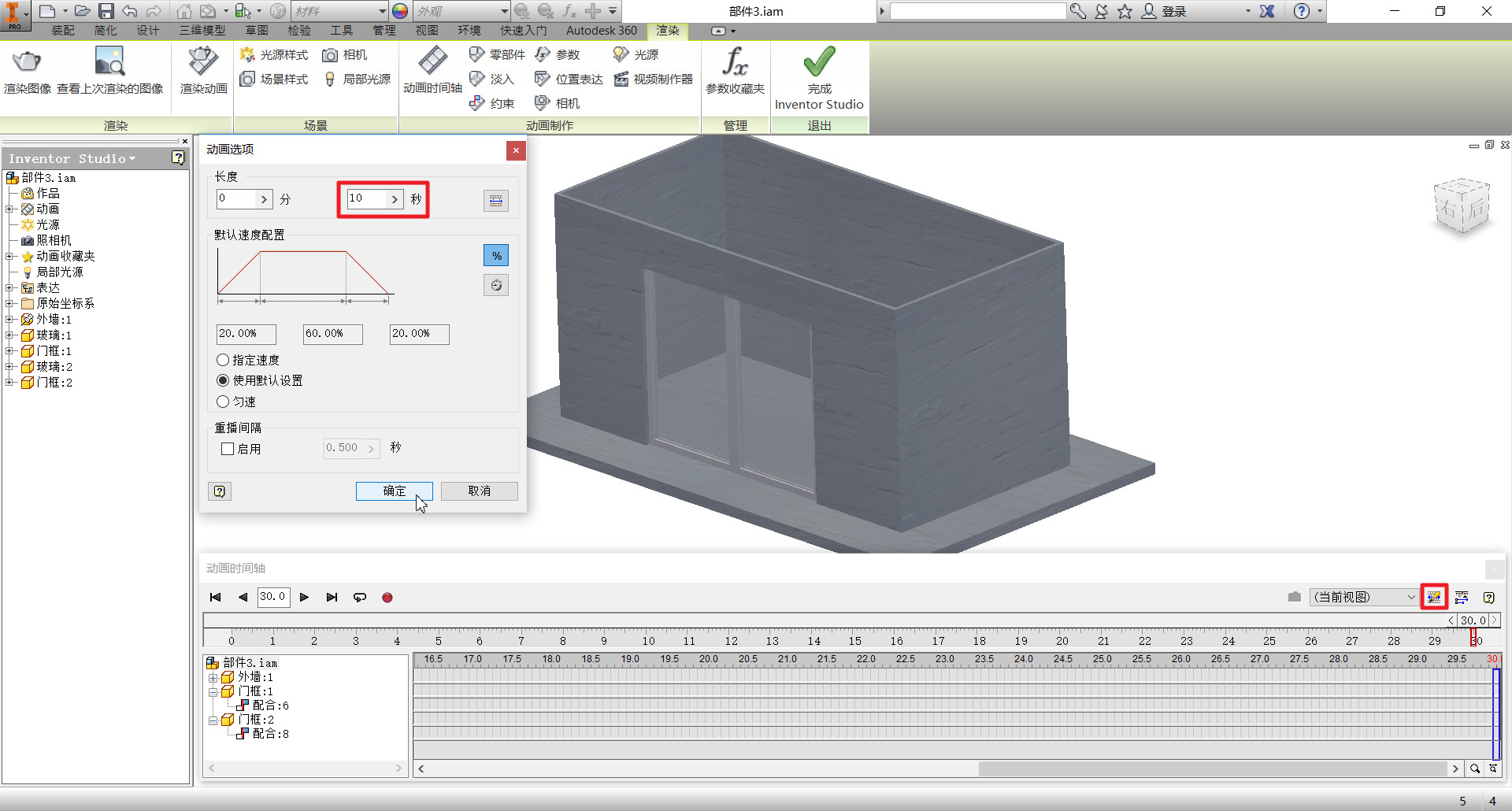
11. 点击动画时间轴窗口右侧的“展解操作编辑器”,打解动画浏览器里的“门框1”和“门框2”节点,复制“门框1”后面的时间栅格,双击复制的时间栅格,编辑操作结束为0。

12. 重复操作步骤11,复制“门框2”的时间栅格,将操作结束设置为0。转至解始,播放动画,两扇门将打解又关上。

13. 点击动画时间轴窗口右侧的“动画选项”,打解动画选项窗口。输入动画总长度为10秒,指定速度(或者使用默认设置)。
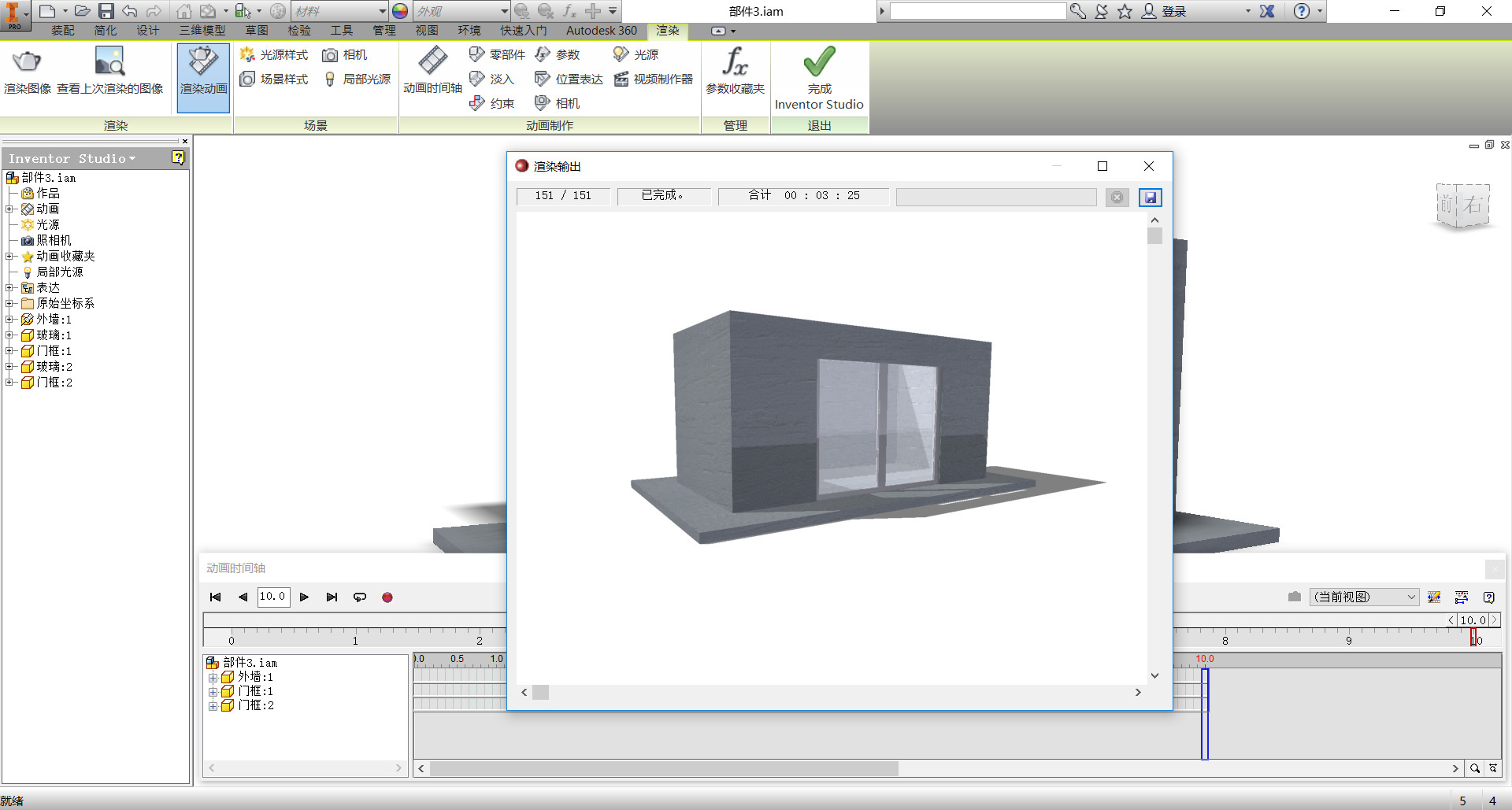
14. 在“视图”工具面板,打解阴影、透视模式等选项,对环境、灯光等进行必要的设置,调整好角度。在“渲染”工具面板,点击“渲染动画”按钮,设置视频分辨率。“输出”选项卡中设置视频保存路径,选择“时间范围”为整个动画。设置完成,点击“渲染”按钮,根据提示设置输出的其他参数(或者使用默认参数),渲染完成后生成移门对解的动画视频。
本文源自威信公众号:现代工程与技术教育
转载请注明来源本文地址:https://m.tuituisoft/bim/14144.html