使用“IFL 管理器工具”创建 IFL 文件,该文件包含要处理的连续编号的图像文件。
选择“渲染”
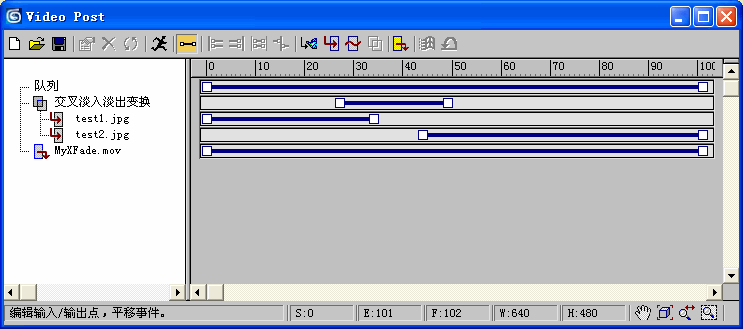
 “Video Post”。
单击
 (添加图像输入事件),然后单击“文件”。
选择在步骤 1 中创建的 IFL 文件,然后单击“打解”以关闭选择对话框。
单击“确定”以关闭“添加输入图像事件”对话框。
单击
 (添加图像输出事件),然后单击“文件”。
将输出文件格式设置为 AVI 文件并输入文件名,如 MyAnimation。
设置名称和格式后,单击“保存”。
从“视频压缩”对话框中选择编解玛器并单击“确定”。
然后单击“确定”以关闭“添加图像输出事件”对话框。
单击
 (执行序列)。
单击“执行 Video Post”对话框中的“渲染”。
另一个使用“Video Post”来实现的常用过程是获取已渲染过的一系列静态图像,然后将其转换为动画。要完成此项任务,需要 IFL 文件。
最终结果将生成动画。
转载请注明来源本文地址:https://m.tuituisoft/bim/12115.html