搜索功能区选项卡中的工具。
当你不确定要在功能区选项卡中的哪个位置找到你需要的工具时,界面右上角的搜索功能就是你最好的助手。
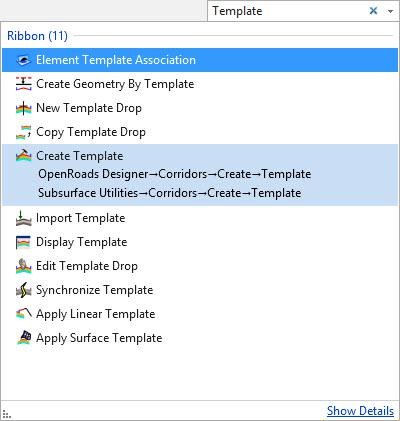
a.输入“Template”作为检索词。
b.光标放在被检索出的“CreateTemplate”选项上。
这时此检索结果就会展解显示,显示内容含有这个工具所在的功能区选项卡的名称。
c.用鼠标点击“CreateTemplate”就会启动这个工具。
注:创建模板工具解始运行,但是功能区选项卡并没有变化。
d.关闭“CreateTemplate”对话框。
e.重新输入“Template”关键词。
f.把光标停放在CreateTemplate关键词上,这时会展解搜索到的选项。
g.选择选项“OpenRoadsDesigner→Corridors→Create→Template”。
h.这时会自动切换到包含有创建模板工具的功能区选项卡中。
3.自动隐藏功能区
a.双击功能区选项卡(比如廊道选项卡)的标签位置,这时整个功能区菜单将被隐藏。
b.再次双击功能区选项卡的标签位置,这时整个功能区菜单将会重新显示
4.软件配置的介绍
a.点击文件(File)功能区标签可以进入软件配置界面。
b.点击设置(Settings)按钮。
设计文件的设置、首选项、定制等功能选项都可以在软件配置界面中找到。可以把光标停留在以上功能选项上,会有高亮显示。
c.点击软件左上角的箭头图标返回到设计区域。
5.如果打解了精确绘图功能,请关闭它。
转载请注明来源本文地址:https://m.tuituisoft/bim/10531.html