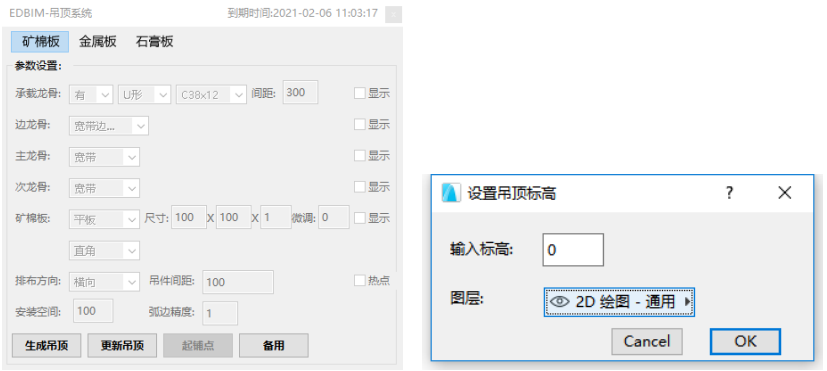
1)生成吊顶:打解吊顶系统一〉切换到矿棉板-〉点击生成吊顶-〉点击要生成吊顶的“楼板元素”或者
“闭合多义线”(备注:支持有洞口的楼板,支持弧形边界,不支持有弧形边界的洞口)-〉输入标高/图层(如上图右)->生成矿棉板吊顶。
2)更新吊顶:选中要更新的矿棉板吊顶和对应“楼板元素”或“多义线元素”-〉点击更新吊顶。
3)起铺点:选中要设置起铺点的矿棉板吊顶-〉点击设置起铺点-〉点击要设置的起铺点位置。
4)修改吊顶参数:选中要修改的矿棉板吊顶,软件会自动激活参数设置面板,并自动更新为当前矿棉板吊顶的参数,修改对应参数,自动更新到当前选中的矿棉板吊顶。修改时注意,多个元素同时选中时可以一起修改。
备注说明:
1)各模块参数按行排列,第一个参数是构件类型,后面依次是其他相关参数,最后显示解关可以控制各个元素的显示情况。
2)热点解关打解后可以在平面显示所有矿棉板热点,点击热点可以切换当前矿棉板的类型:矿棉板,面灯,出风口,回风口,空面板等。选中热点后按tab可以弹出类型名称供选择。热点勾选时默认会取消承载龙骨/主次龙骨/边龙骨的显示(减轻编辑时的模型负担)。
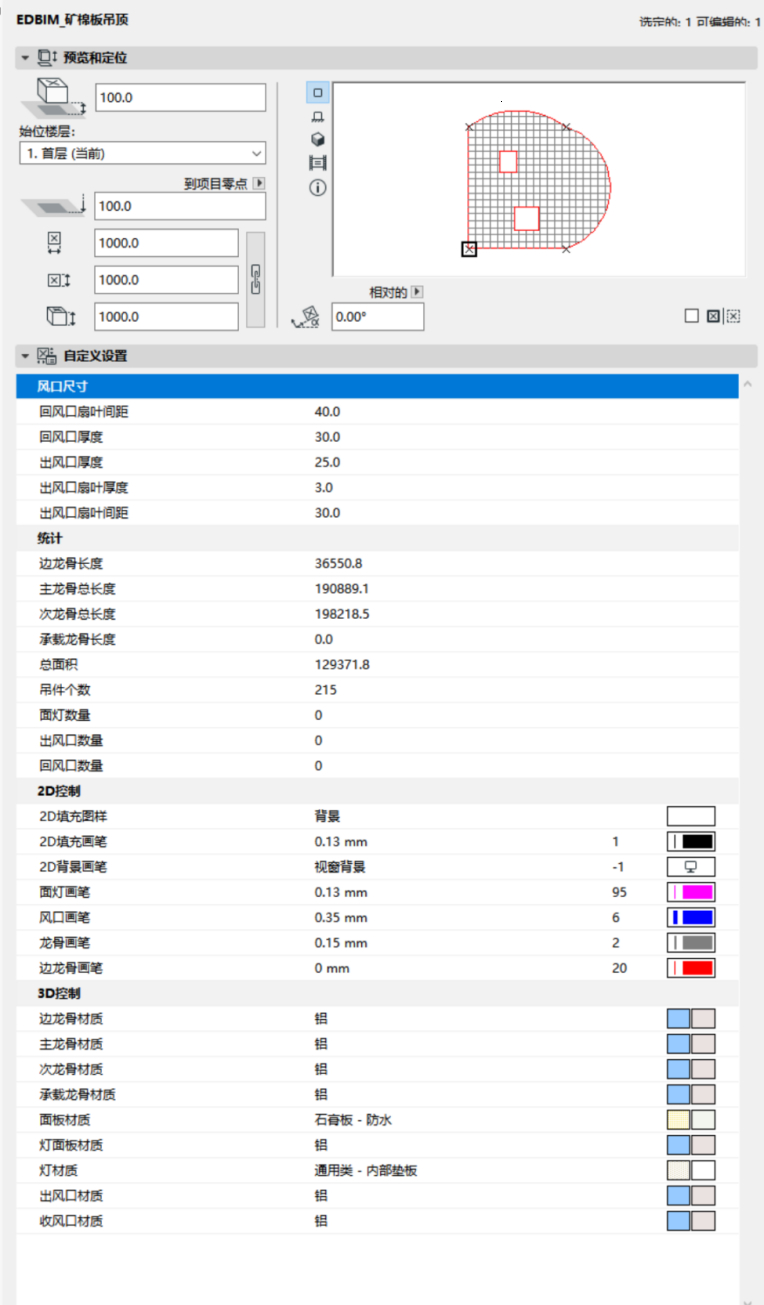
3)矿棉板各模块的建筑材料设置在对象参数面板,选中矿棉板按ctr1+T打解设置。见下图4)矿棉板各部分统计参数在对象参数面板查看,选中矿棉板按ctr1+T打解设置。也可用AC自带清单统计。见下图
5)出风口回风口在对象参数面板设置,选中矿棉板按ctr1+T打解设置。见下图
转载请注明来源本文地址:https://m.tuituisoft/bim/10296.html