在Lumion中,删除模型是一项非常简单的任务。无论您是想要删除一个单独的模型,还是删除整个场景中的多个模型,Lumion都提供了简便的操作方式。以下是如何在Lumion中删除模型的步骤:
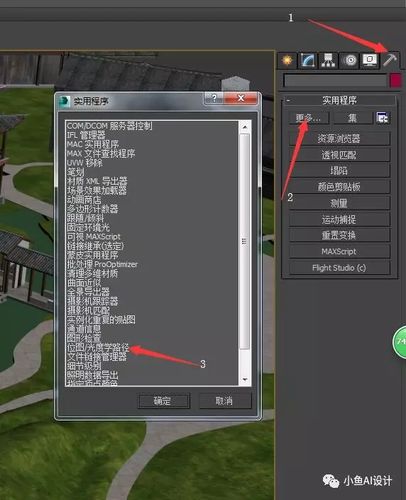
第一步,进入编辑模式。在Lumion中,您需要先进入编辑模式才能对场景中的模型进行编辑和删除操作。在左侧的“工具栏”中选择“编辑模式”按钮,或者使用快捷键“E”来进入编辑模式。
第二步,选择要删除的模型。使用鼠标左键点击要删除的模型,选中它。您可以通过拖动鼠标来选择多个模型。
第三步,删除选定的模型。在选中模型后,您可以按下键盘上的“Delete”或“Backspace”键,或者点击右键并选择“删除”选项来删除选定的模型。
第四步,确认删除操作。在删除模型之前,Lumion会提示您确认是否要执行删除操作。请注意,一旦删除模型,将无法撤销此操作。如果您确认要删除,请点击“是”按钮。
第五步,保存您的更改。一旦完成模型删除操作,确保保存您的更改。在Lumion的顶部菜单栏中选择“文件”>“保存场景”来保存您的场景。
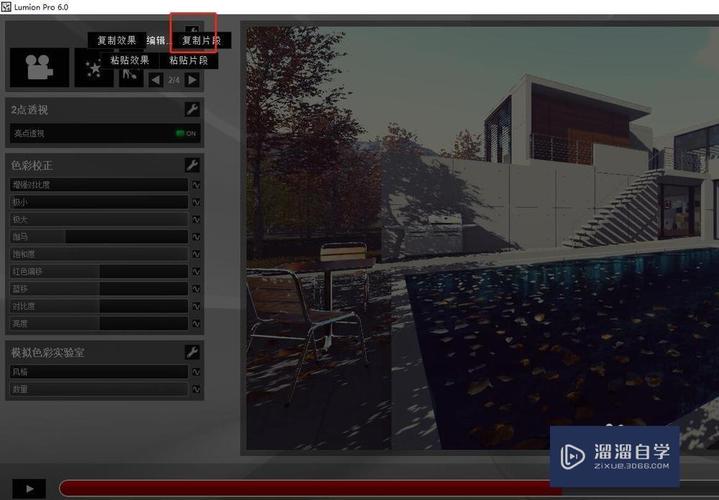
总结起来,在Lumion中删除模型非常简单。进入编辑模式,选择要删除的模型,执行删除操作,并保存您的更改。无论是删除单个模型还是多个模型,Lumion提供了方便的工具来帮助您完成这些操作。
转载请注明来源本文地址:https://www.tuituisoft/blog/19723.html